
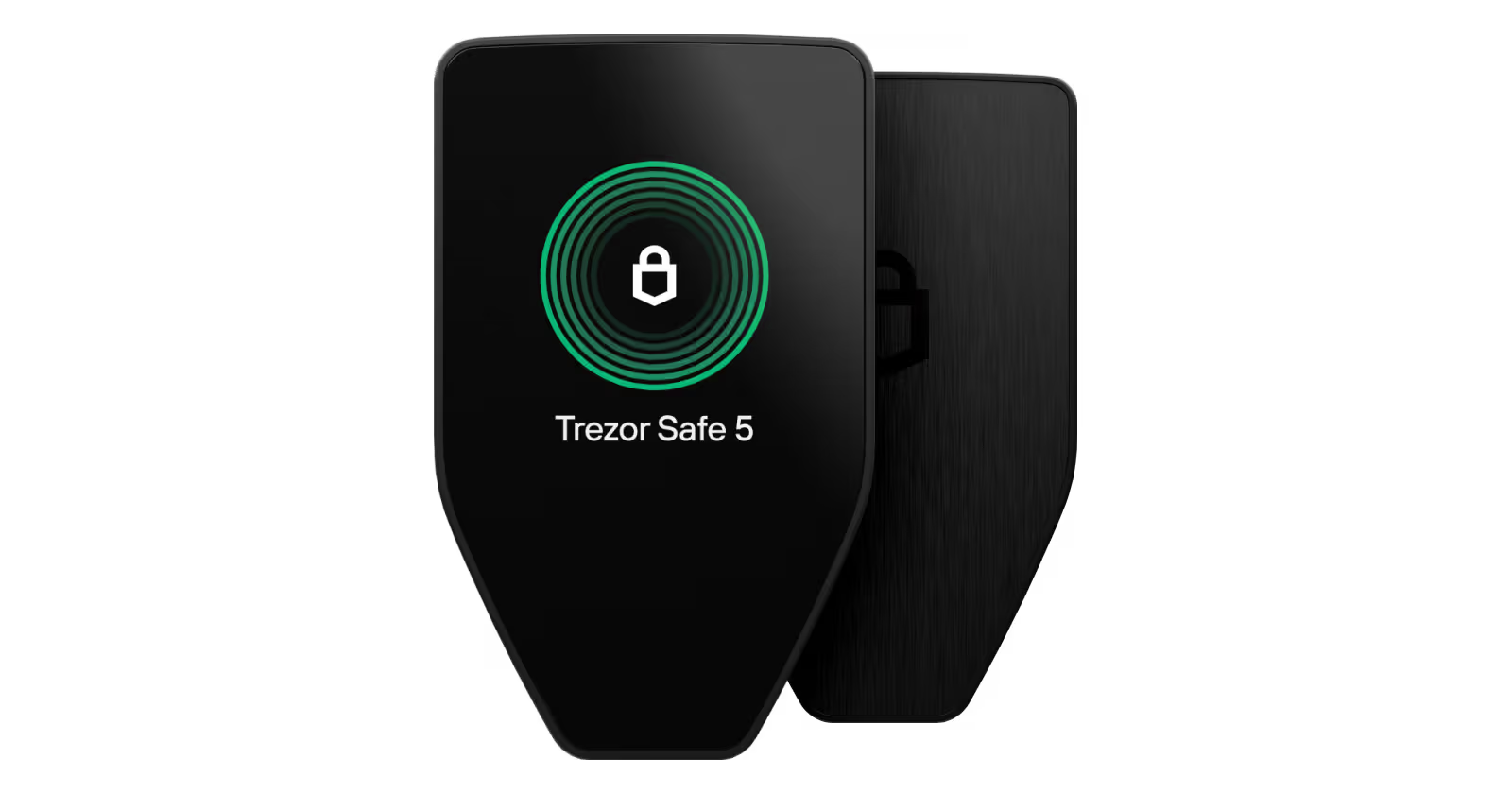
この記事は、Trezor Safe 5 のセットアップ手順を解説した公式サイトの記事「Get started with the Trezor Safe 5」を日本語に翻訳したものです。この記事では、Trezor Suite で Trezor Safe 5 ハードウェアウォレットを初期化するプロセスをご案内します。
Trezor Safe 5 のセットアップは簡単で、約15分で完了します。
必要なもの
- Trezor Safe 5 本体 + USB 接続ケーブル
- Trezor Suite デスクトップアプリ(または Trezor Suite Web バージョン)
- セットアップ所用時間の目安は約15分
セットアップ手順
1) Trezor Suite がデバイスの接続を促します。また、匿名データ収集のオプトイン / オプトアウトのオプションがあります。これは必須ではありませんが、バグ修正やパフォーマンス向上に役立つため、許可することをお勧めします。
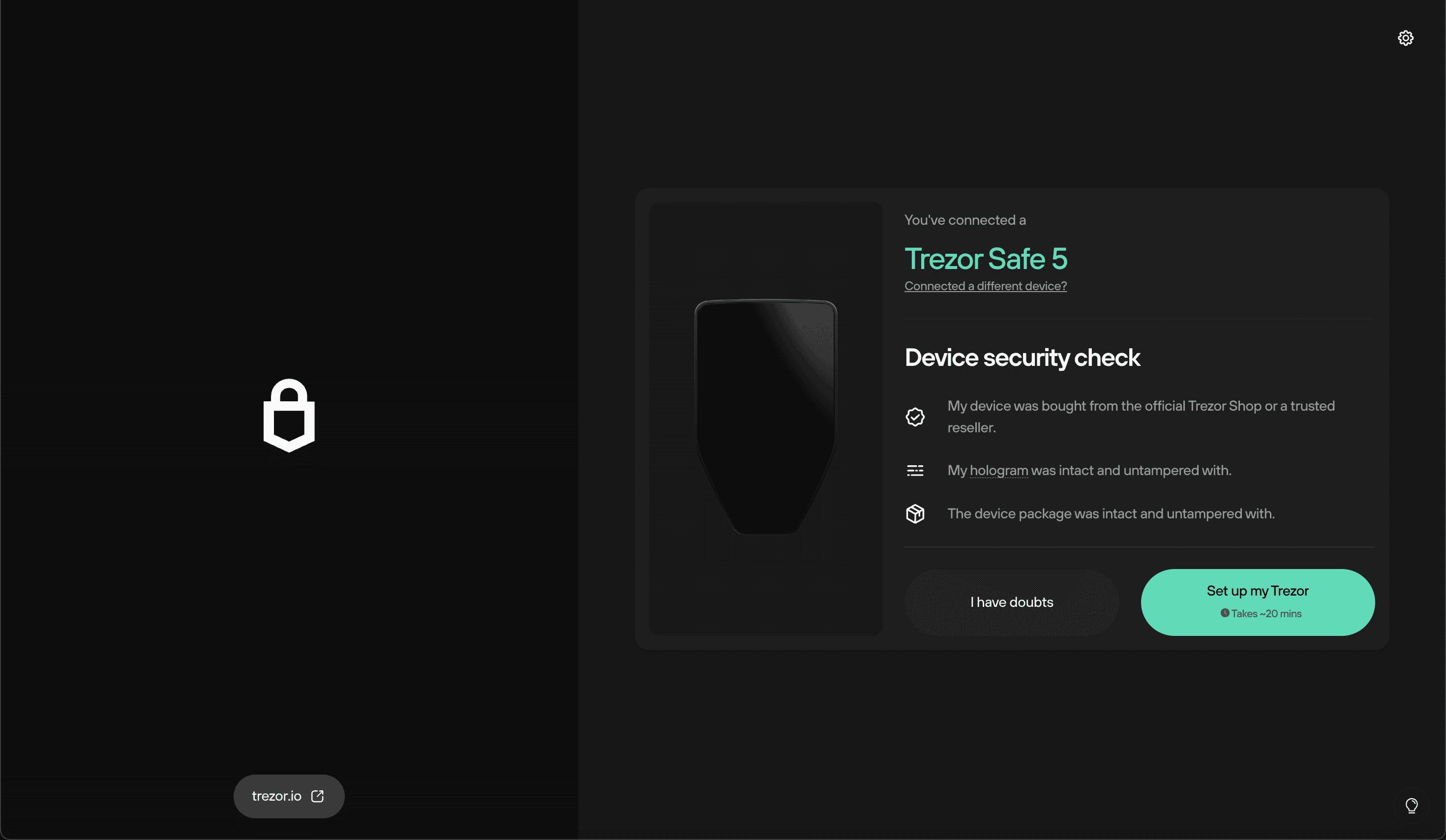
2) デバイスを接続すると、簡単なセキュリティチェックを行うよう求められます。Trezor をセットアップする前に、パッケージが無傷であること、ホログラフィックシールが改ざんされていないことを確認してください。
重要: 改ざんの痕跡がある場合は、デバイスを使用しないでください! Lightning Base で取り扱うハードウェアウォレットは国内正規品ですので安心ですが、信頼できない販売店での購入、中古デバイスなど開封済みのハードウェアウォレットを使用するのは危険です。
3) すべてが問題ないことを確認したら、「Trezor をセットアップする(Set up my Trezor)」をクリックします。
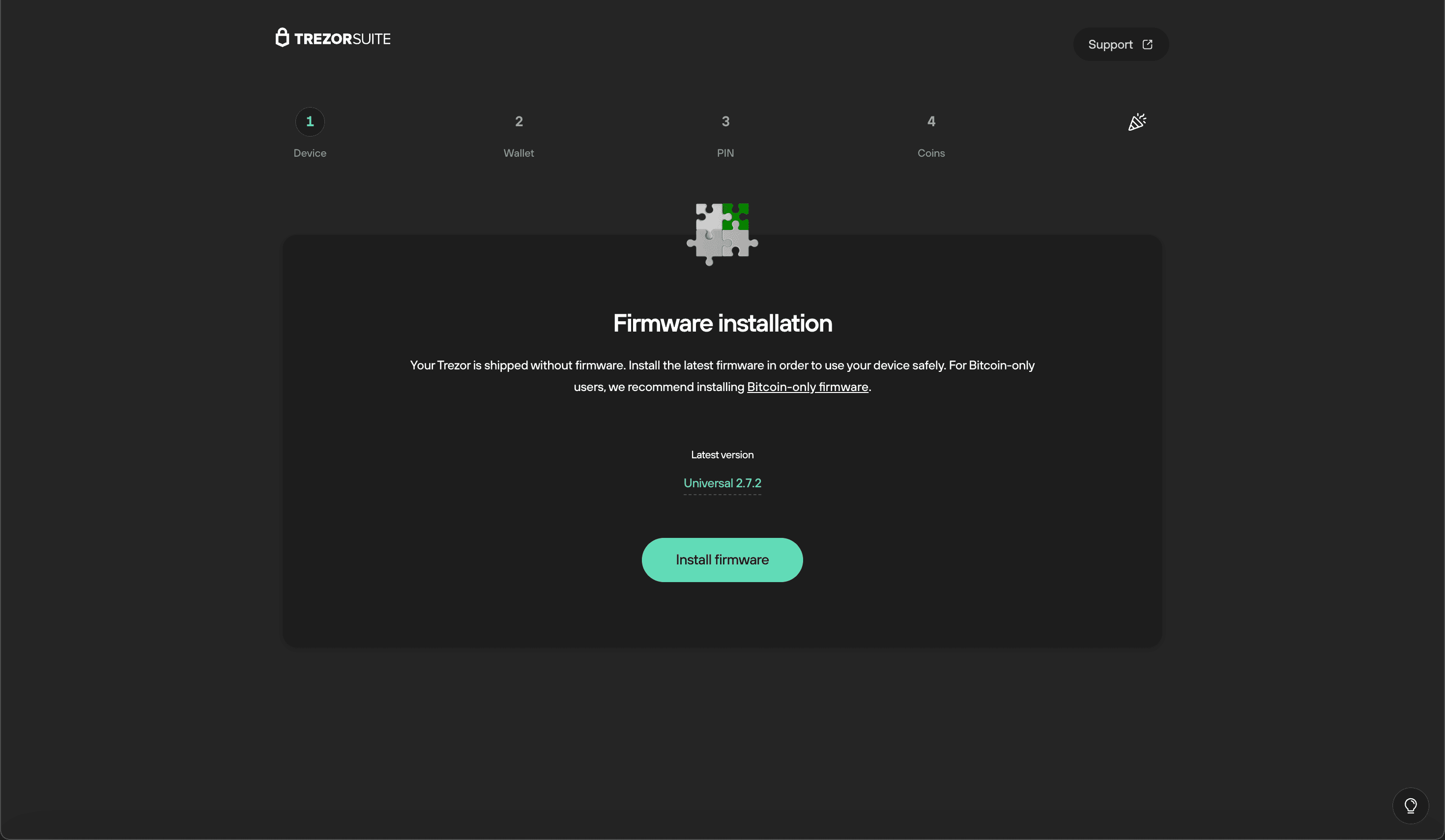
4) Trezor はファームウェアなしで出荷されるため、最初のステップは「ファームウェアをインストール(Install firmware)」ボタンをクリックして最新バージョンをインストールすることです。
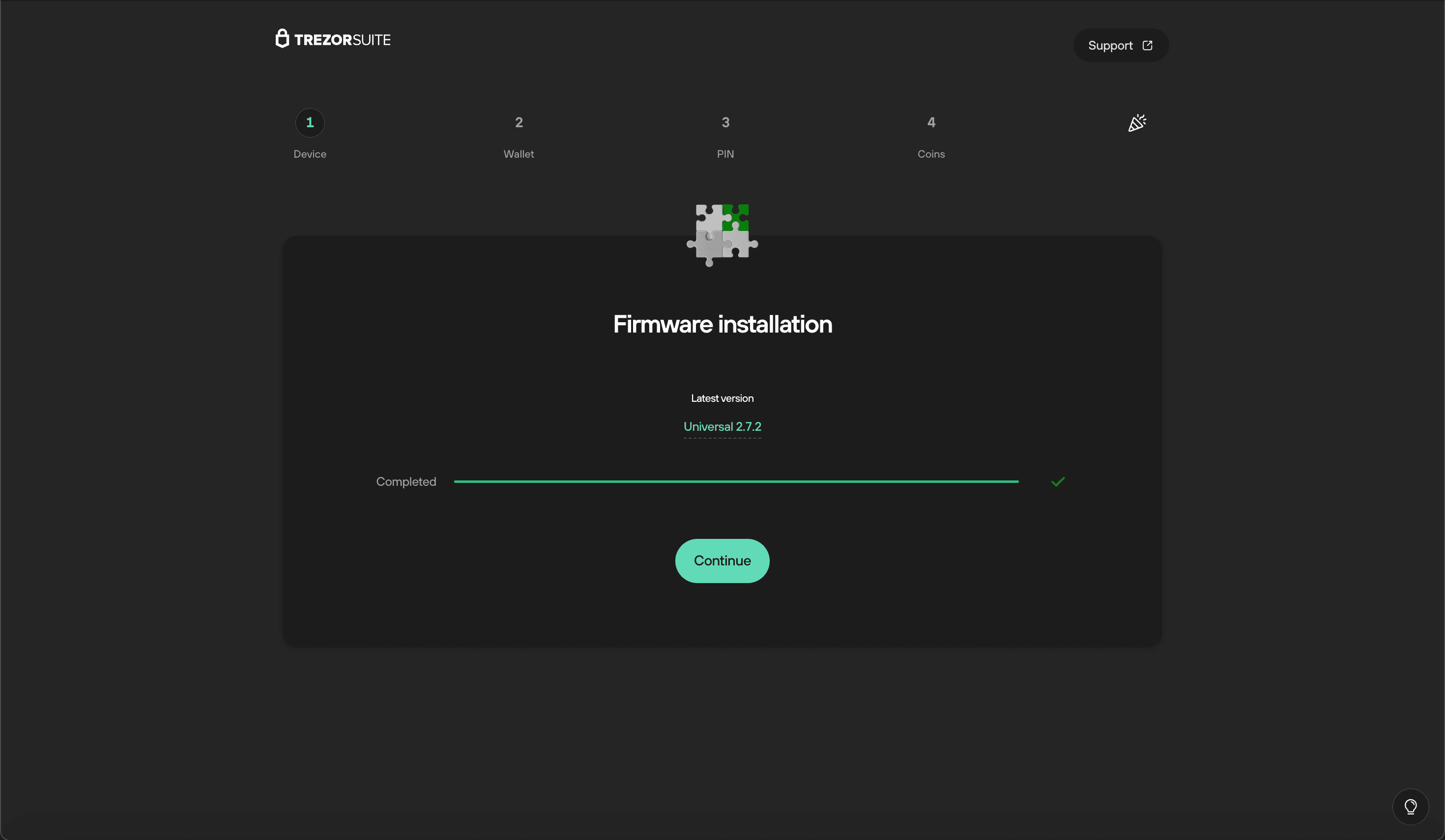
ファームウェアのインストールが完了したら、「続ける(Continue)」をクリックします。
5) 「デバイスをチェックしましょう(Let’s check your device)」画面が表示されます。この重要なステップは、Trezor Safe 5 が本物で安全に使用できることを確認するのに役立ちます。開始するには、「スタート(Start)」をクリックします。
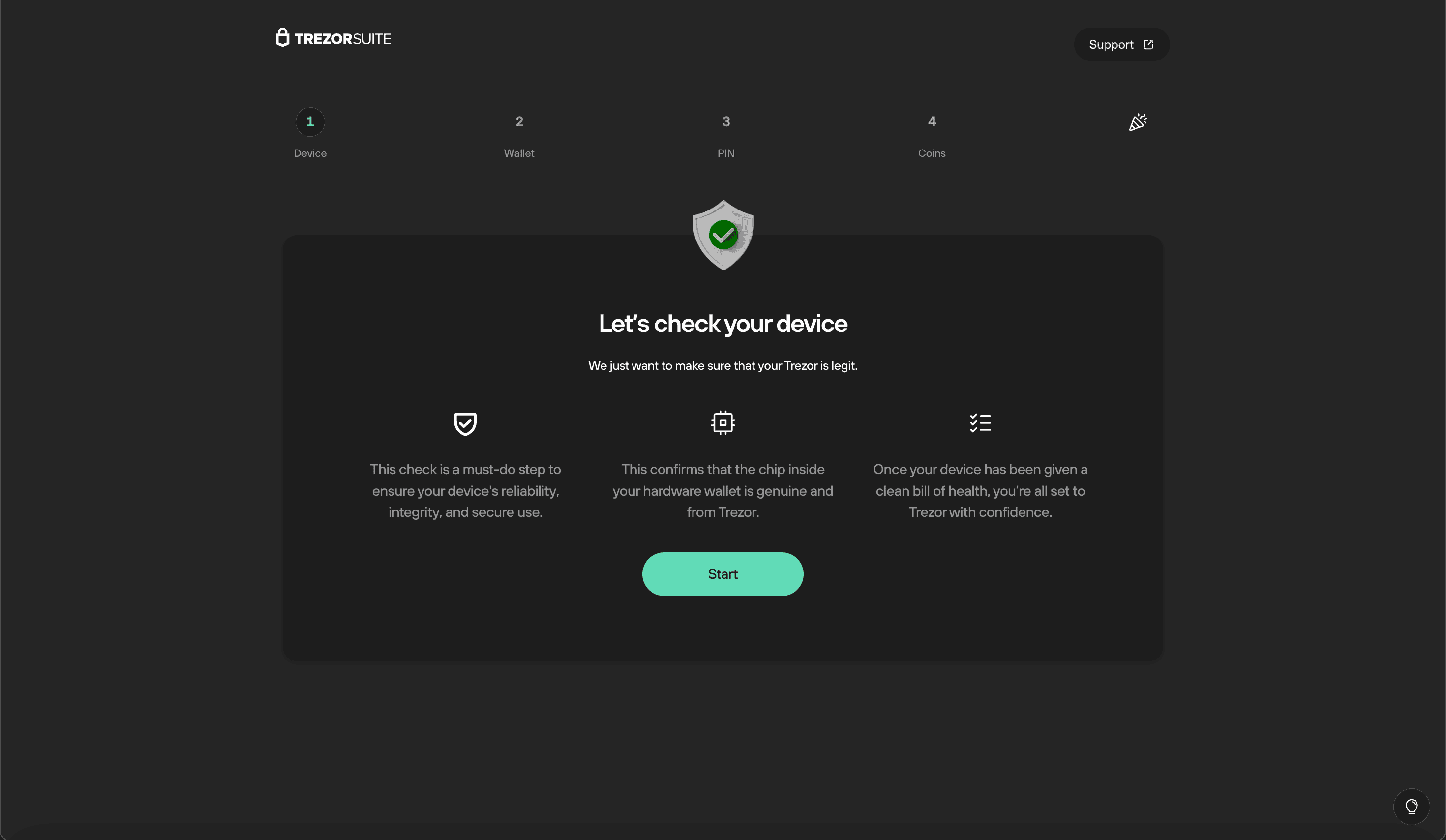
Trezor に「デバイスを認証」画面が表示されます。タップして続行し、確認をタップして続行します。
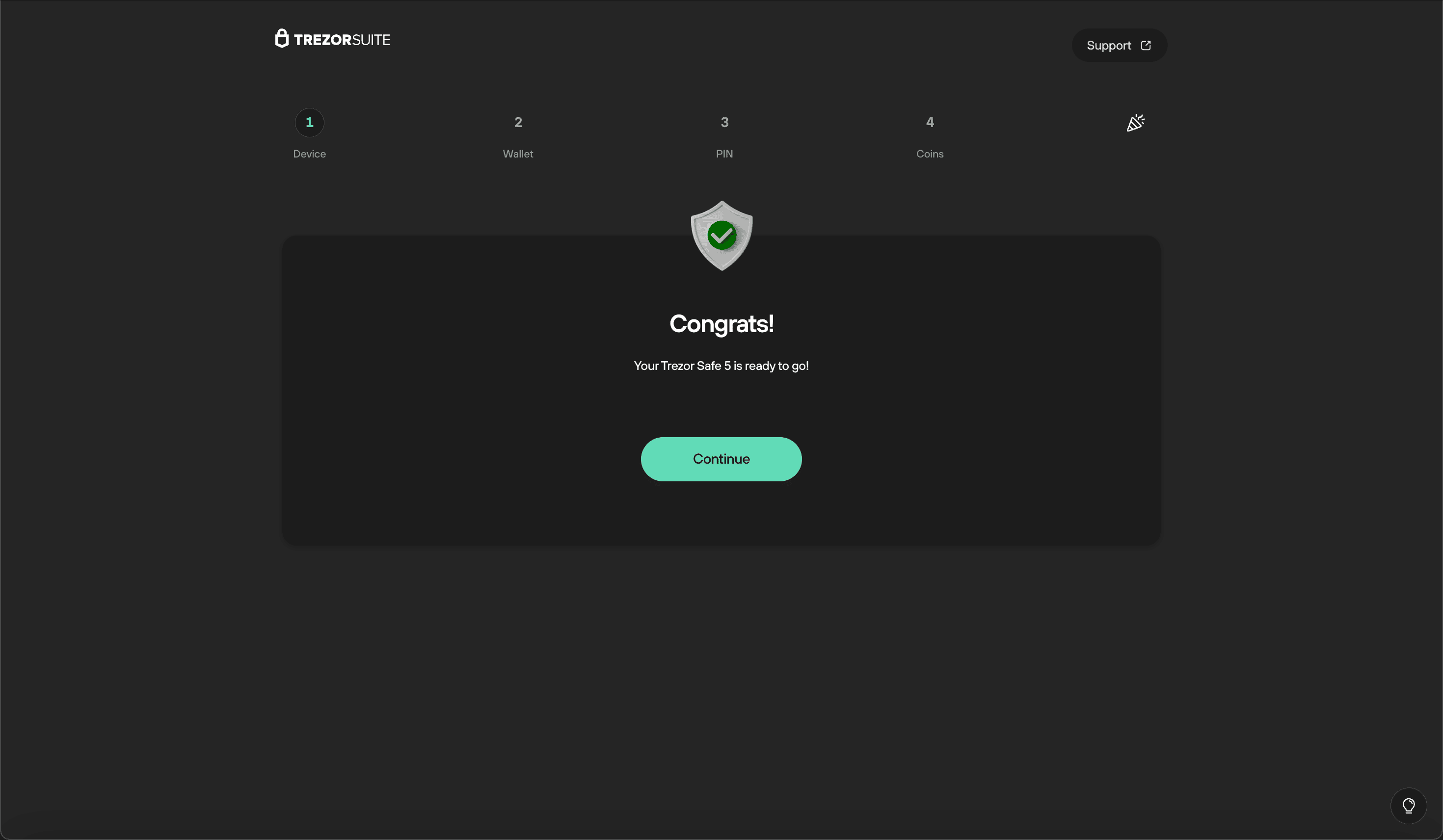
デバイス認証が成功したら、「続ける(Continue)」をクリックします:
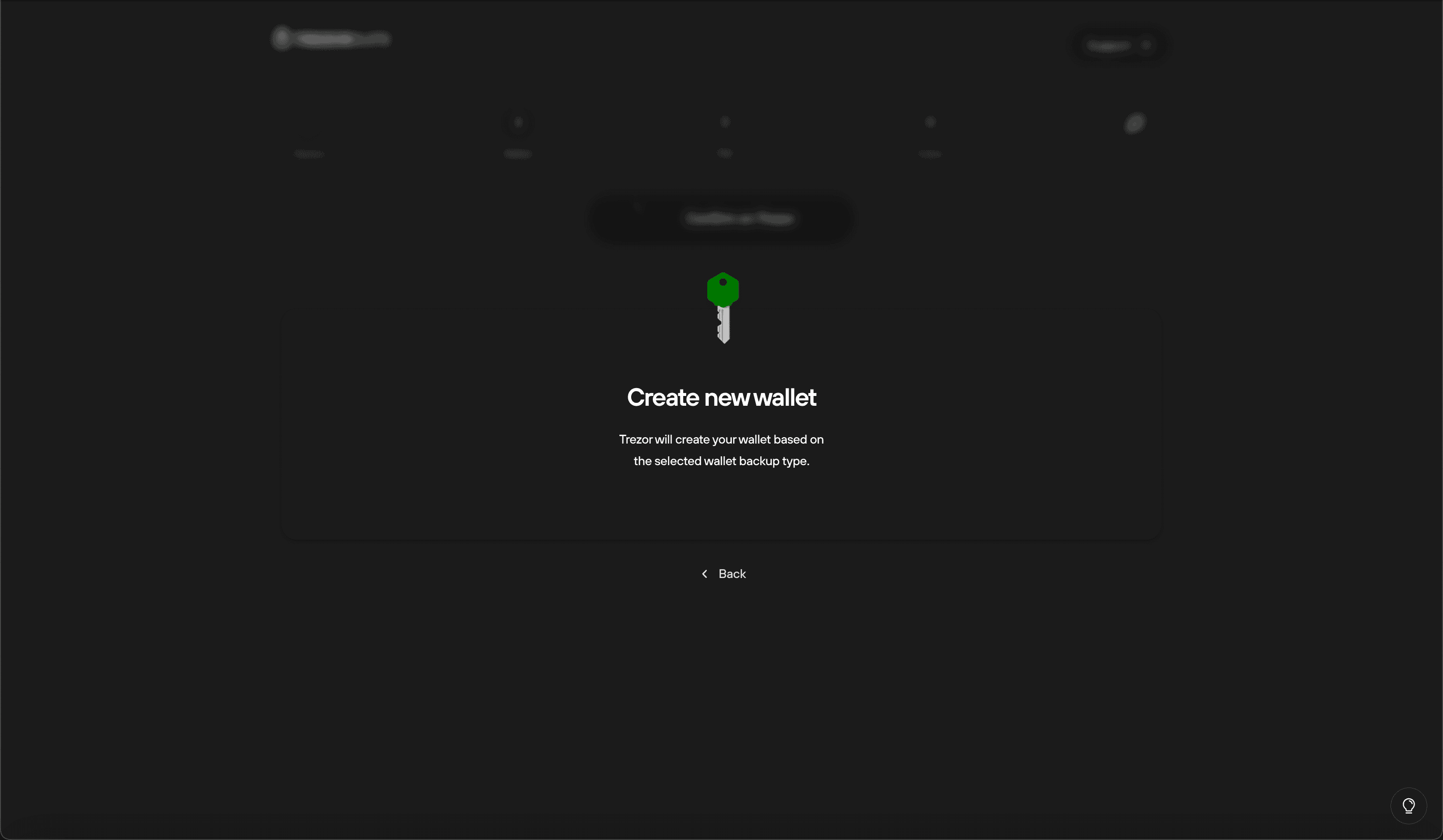
6) 次のステップで、初めて Trezor をセットアップする場合は「新しいウォレットを作成(Create new wallet)」を選択してください。
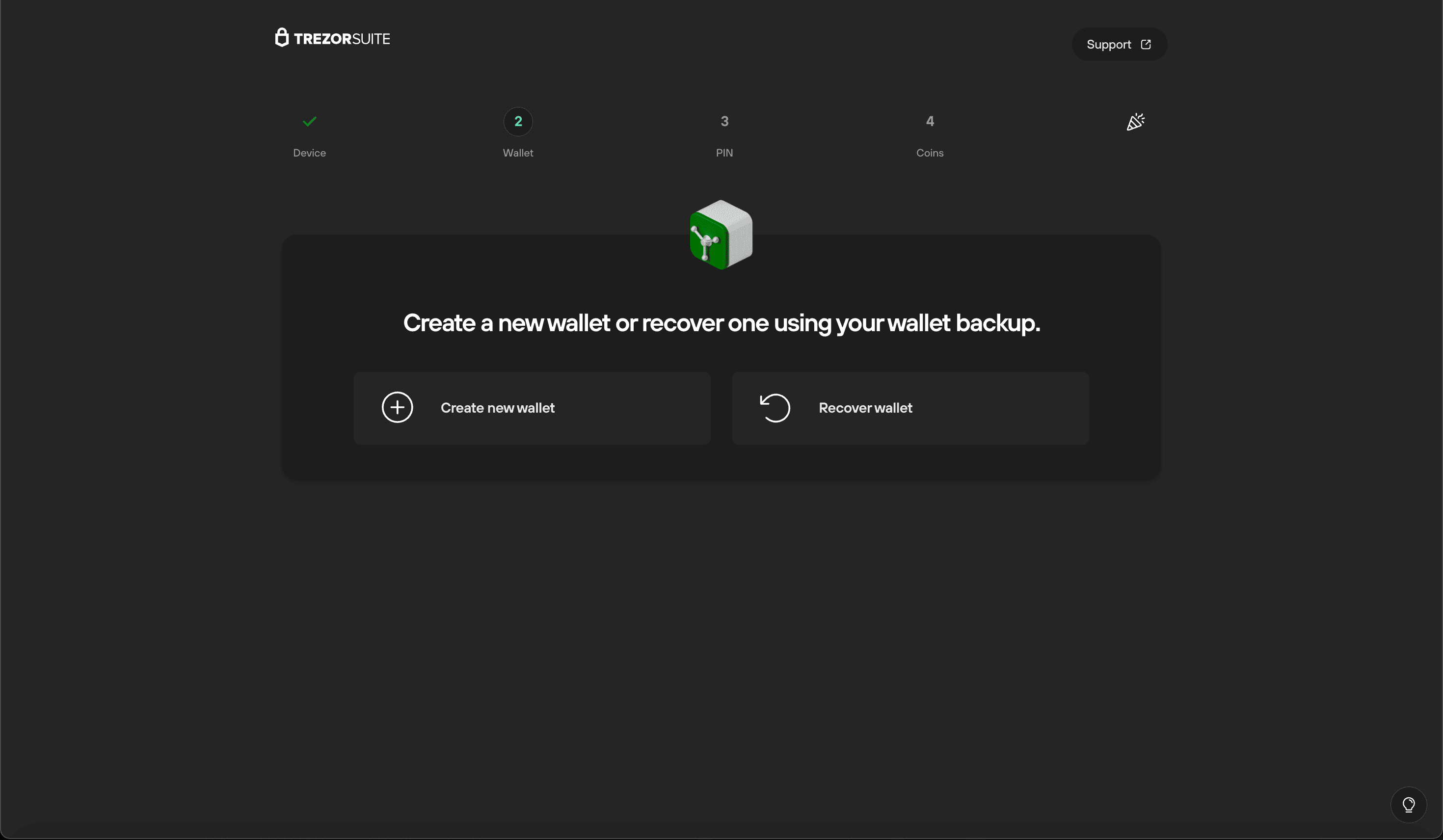
注意: 「ウォレットを復元(Recover wallet)」オプションは、既にウォレットバックアップをお持ちで、それを使用して既存のアカウントへのアクセスを復元する場合にのみ使用できます。
7) 「新しいウォレットを作成」を選択した後、「シングルシェアバックアップ(Single-share Backup)」または「マルチシェアバックアップ(Multi-share Backup)」のいずれかを選択できます。ここでは「シングルシェアバックアップ(Single-share Backup)」の方法を紹介します。
マルチシェアバックアップについては、「マルチシェアバックアップでウォレットを作成する」という別の記事で説明されています。
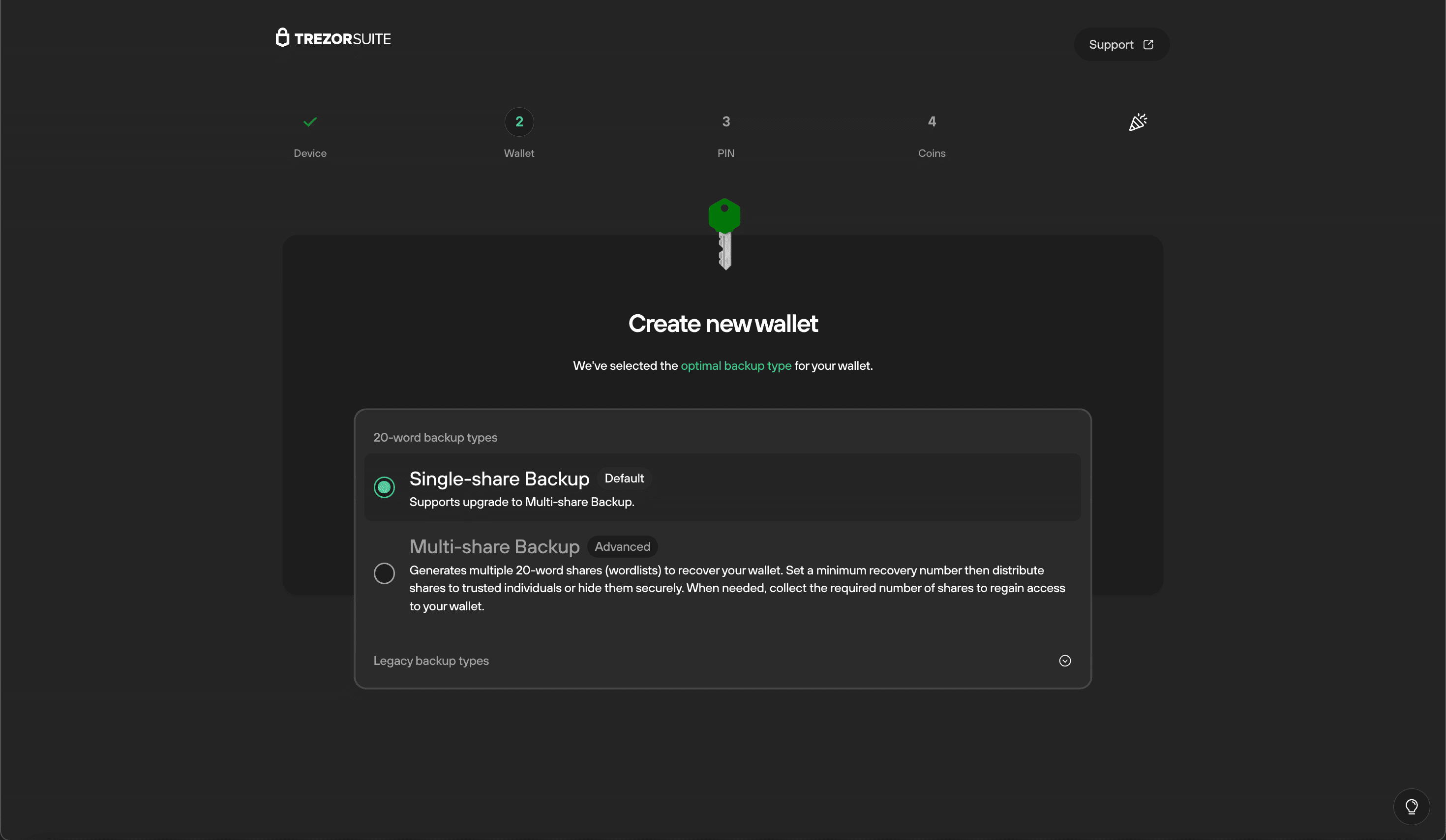
8) 「シングルシェアバックアップ(Single-share Backup)」を選択した後、デバイスでアクションを確認する必要があります。
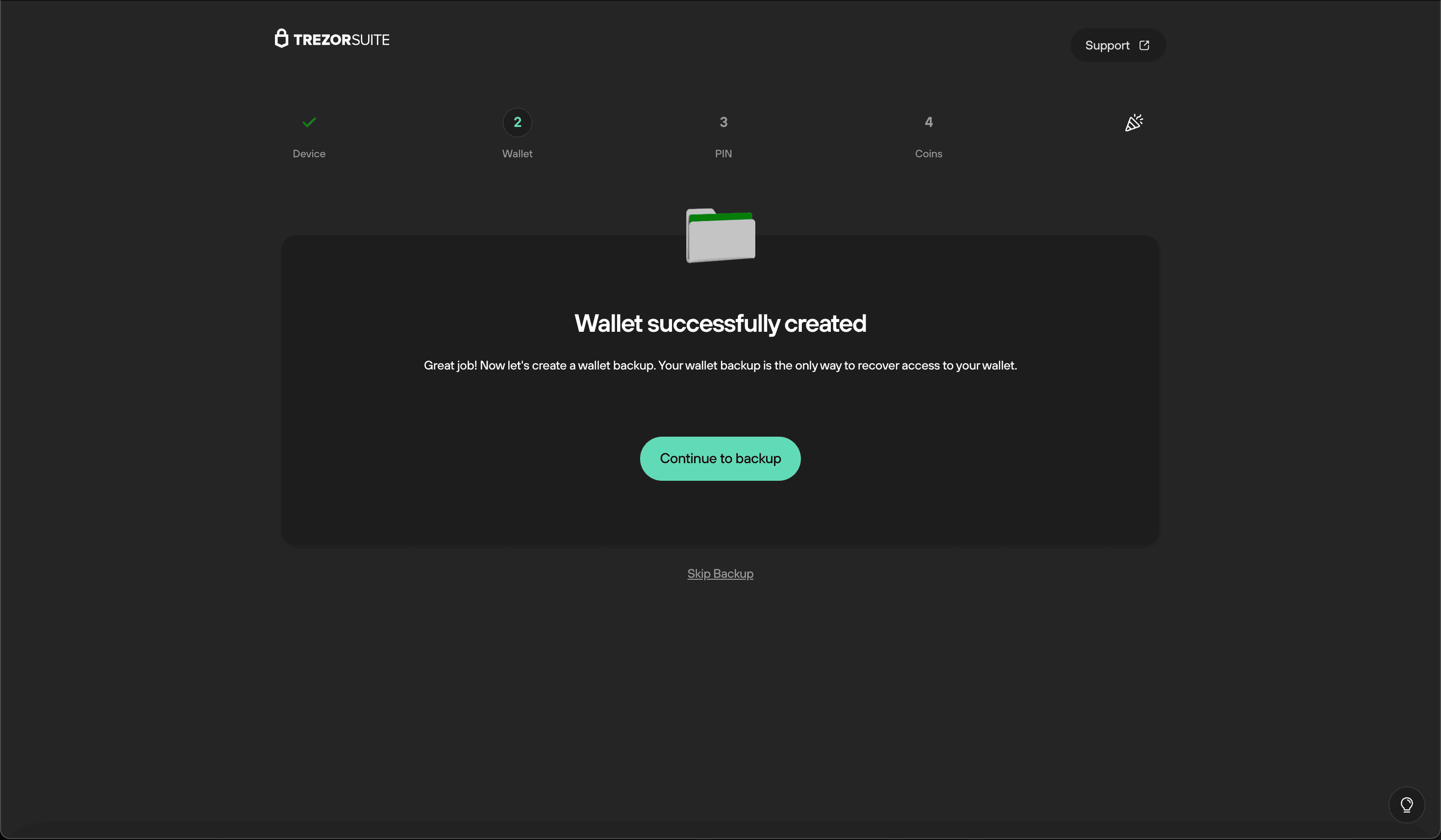
9) ウォレットを作成した後、「バックアップに続く(Continue to backup)」を選択できます。
バックアップの指示を理解していることを確認するよう求められます。すべてに緑のチェックマークが付いたら、「バックアップを作成(Create backup)」をクリックできます。
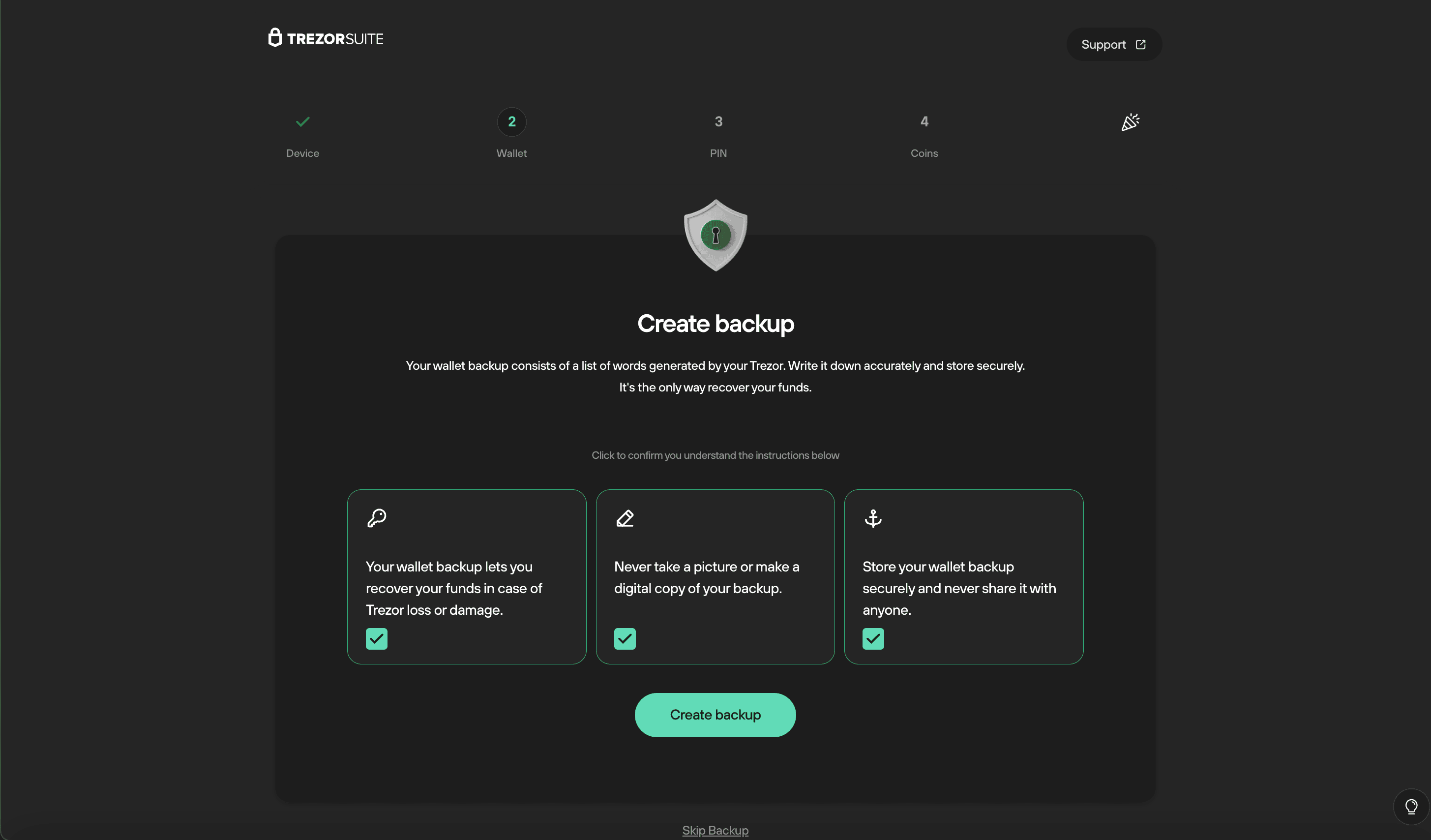
10) Trezor Safe 5 をタップして続行し、ウォレットバックアップの指示を理解していることを確認します。その後、バックアップの 20 単語すべてを正確に、正しい順序で書き留める必要があります。
Trezor Safe 5 は、SLIP39 単語リストから生成された単語のリストを表示します。これらの単語がバックアップとして機能します。正しい順序でこれらの単語を記録することが不可欠です。提供されたウォレットバックアップカードを使用することをお勧めします。
このステップを完了したら、Trezor Safe 5 タッチスクリーンを使用して長押しして確認します。
重要: この情報は、Trezor とあなたの暗号資産を保護する上で最も重要な部分です。この情報を誰とも共有せず、オフラインで安全に保管してください。
11) 次に、Trezor の指示に従って、バックアップから要求された単語を選択して、バックアップが正しいことを確認する必要があります。
12) ウォレットバックアップが完了したら、デバイスを不正な物理アクセスから保護するための PIN の設定に進むことができます。「ウォレットバックアップ完了(Wallet backup complate)」ウィンドウで、「PIN に続く(Continue to PIN)」を選択します。
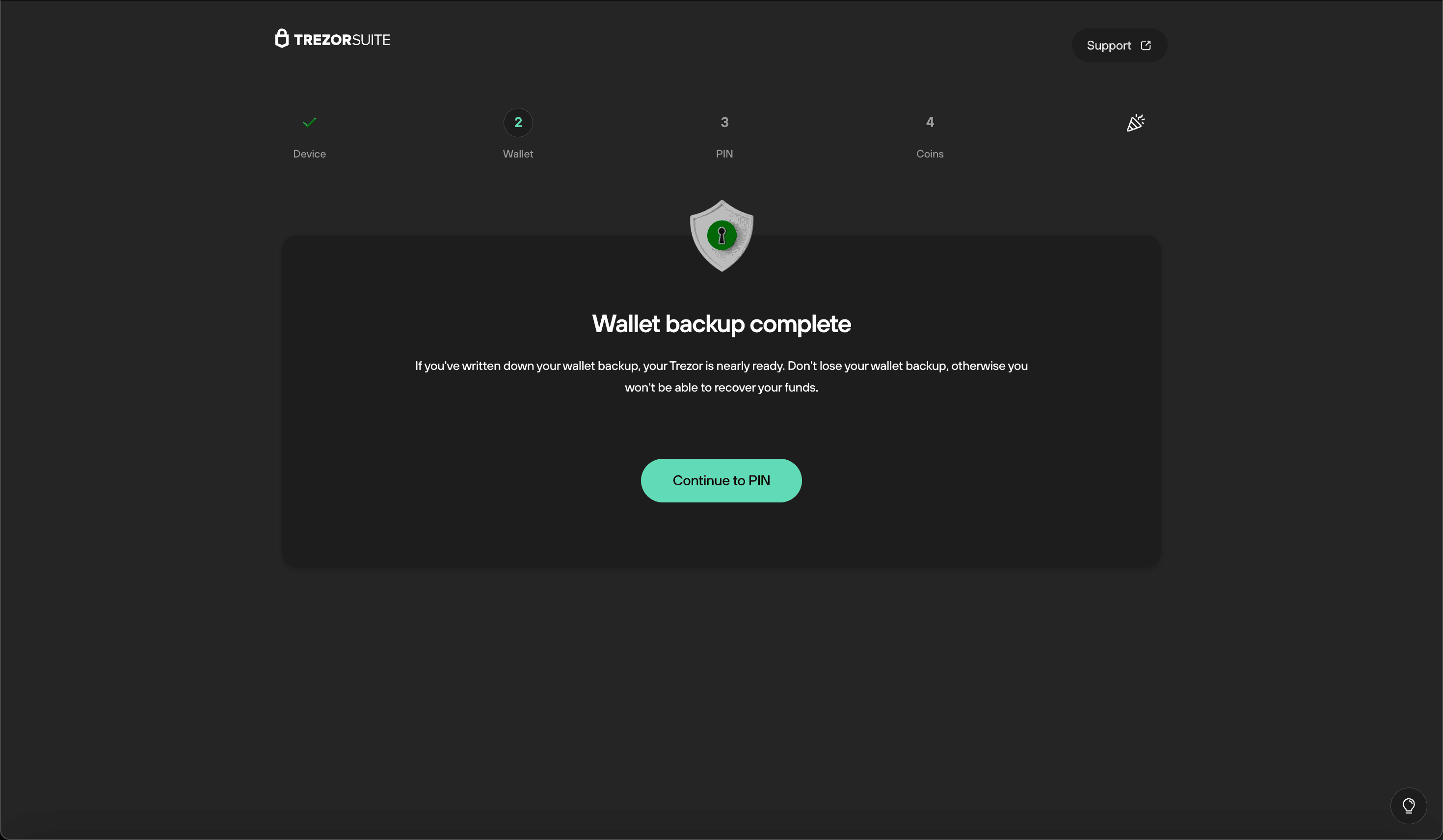
強力な PIN を使用することで、Trezor Safe 5 を不正な物理アクセスから保護します。最低 4 桁を推奨しますが、PIN は最大 50 桁まで設定できます。
13) 次の画面で、「PIN を設定(Set a PIN)」を選択します。
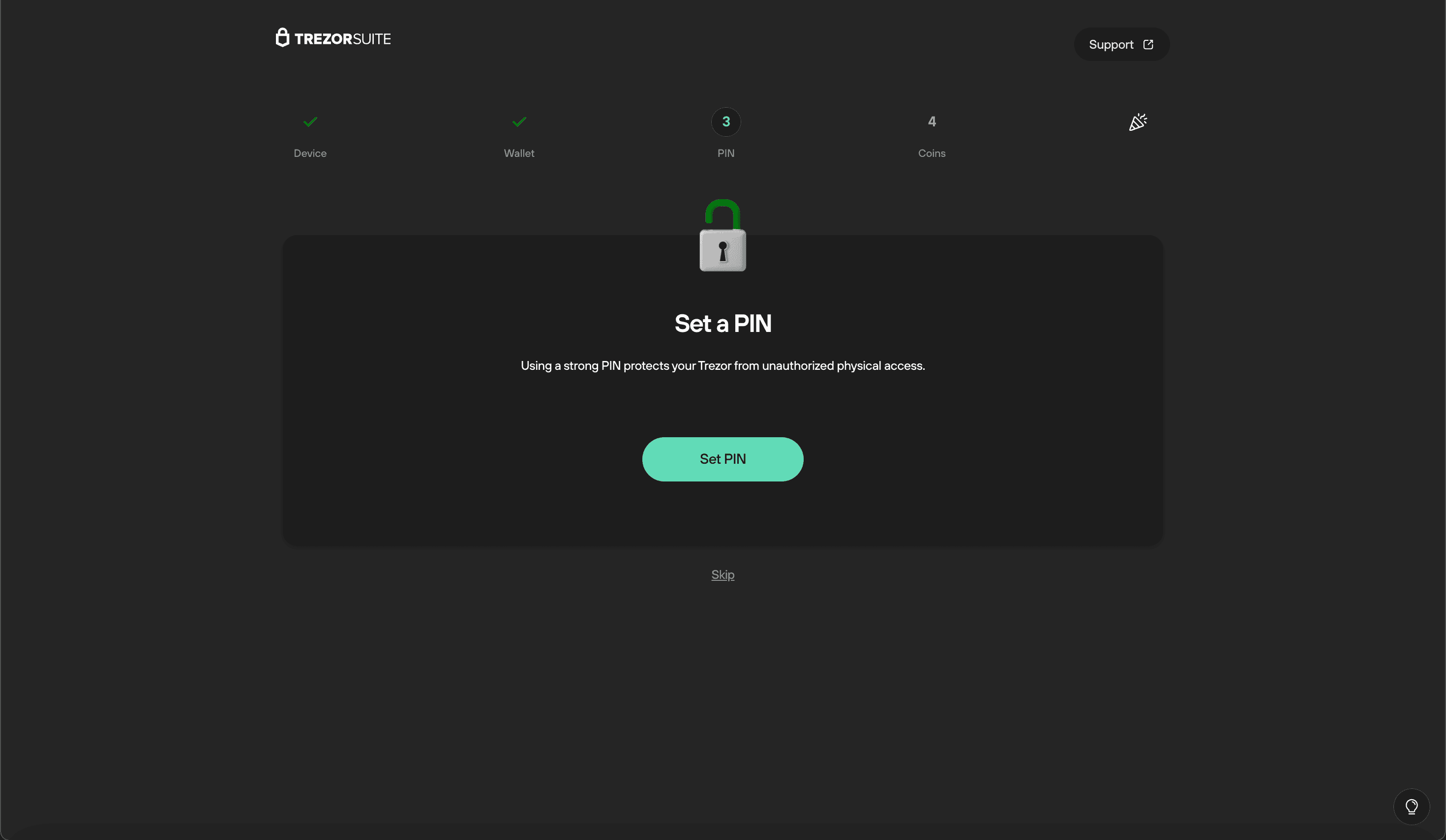
14) Trezor Safe 5 に「PIN 保護を有効にしますか?」というプロンプトが表示されます。確認するには、Trezor Safe 5 タッチスクリーンでタップして続行します。
Trezor Safe 5 上で直接新しい PIN を入力します。
PIN を書き留めたい場合は、ウォレットバックアップカードに用意されたスペースを使用できます。常にウォレットバックアップはプライベートでオフラインに保管してください。
Trezor Suite は「PIN 設定完了(PIN set)」ウィンドウを表示します。
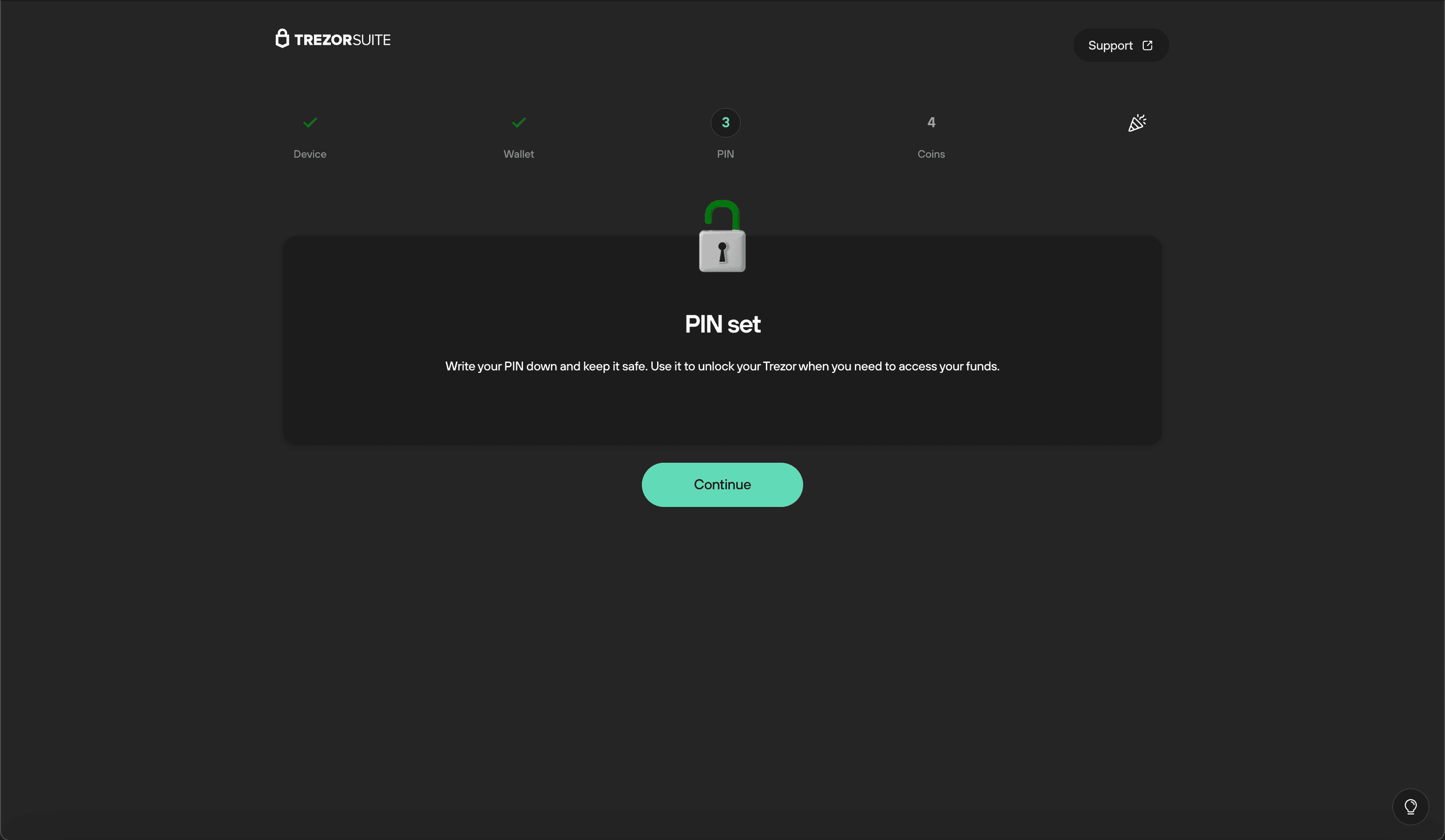
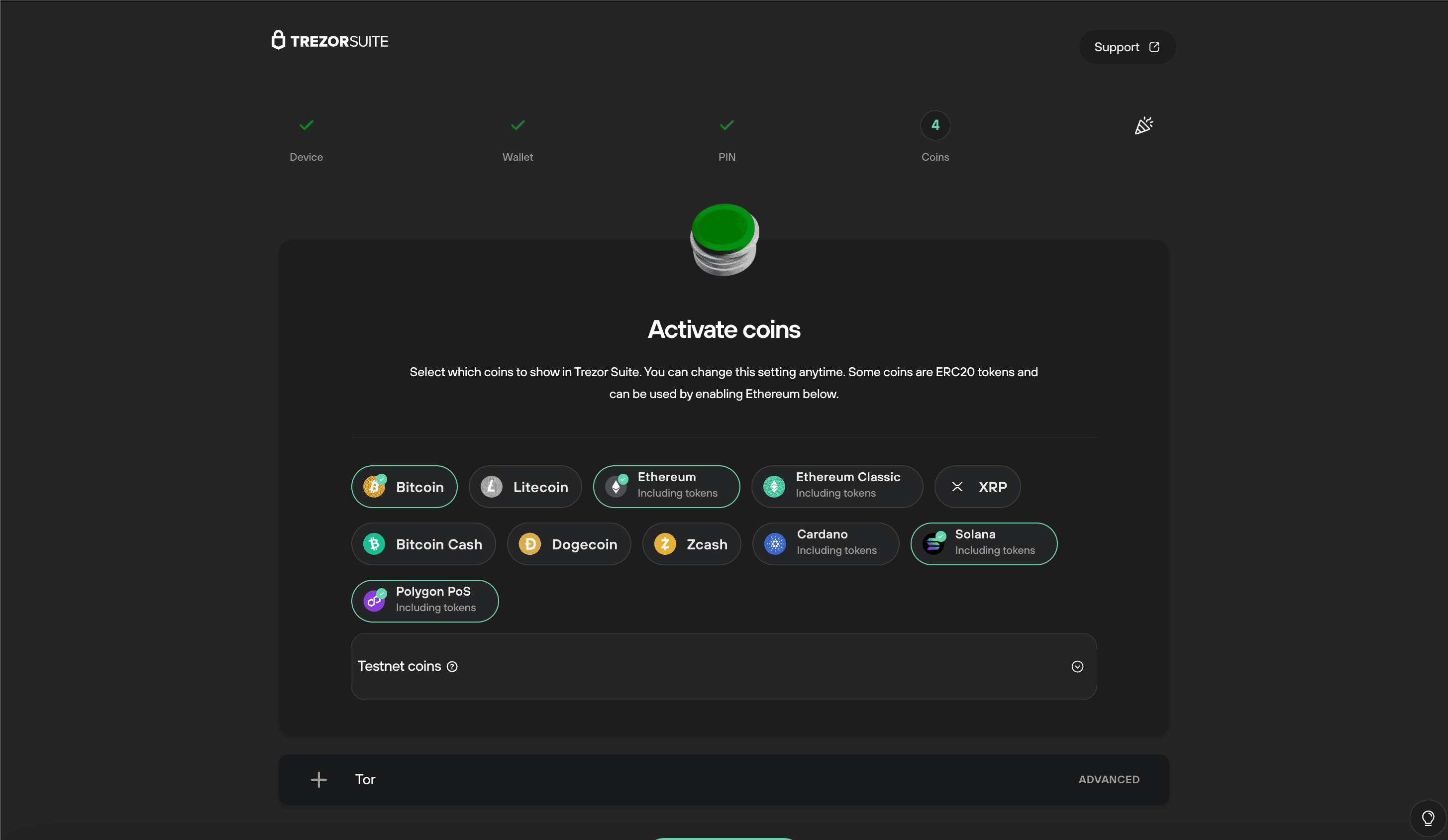
15) 「続ける(Continue)」を押すと、「コインをアクティブ化(Activate coins)」ウィンドウに移動します。ここで、Trezor Suite に表示する暗号資産を自由に選択できます。この設定は、他の設定とともに、いつでも変更できます。
アクティブにする暗号資産の選択が完了したら、「セットアップを完了」をクリックすると、すべて完了です。
16) よりパーソナルな体験のために、Trezor Safe 5 に名前を付けたり、ホーム画面の壁紙を変更したりすることもできます。両方のアクションは、Trezor Safe 5 デバイスで確認する必要があります。完了したら、「Suite にアクセス(Access Suite)」をクリックして開始します。
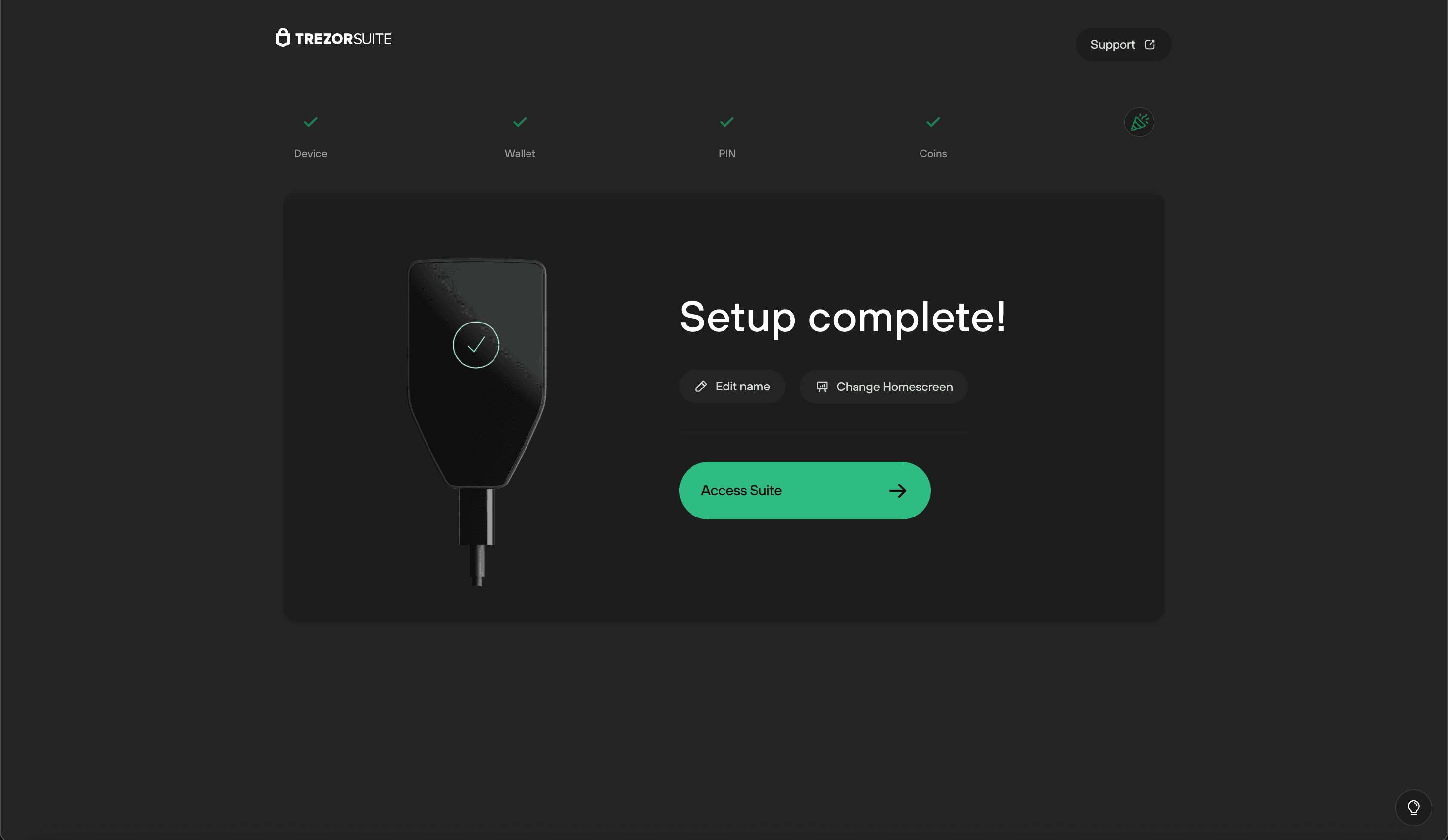
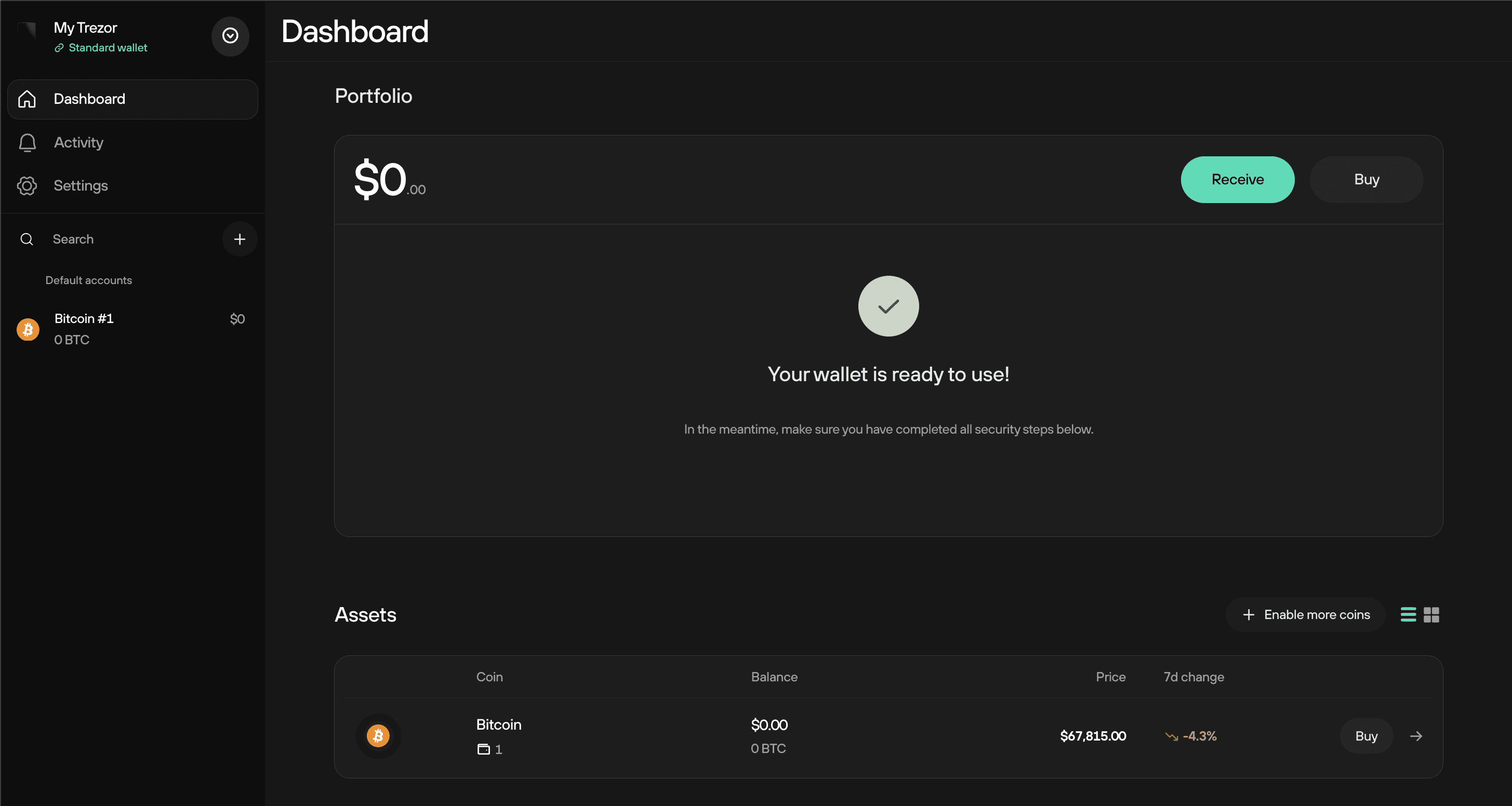
17) 完了です! Trezor Suite に入り、ウォレットの使用準備が整いました。
Trezor Safe 5 の壁紙にカスタム画像を設定する
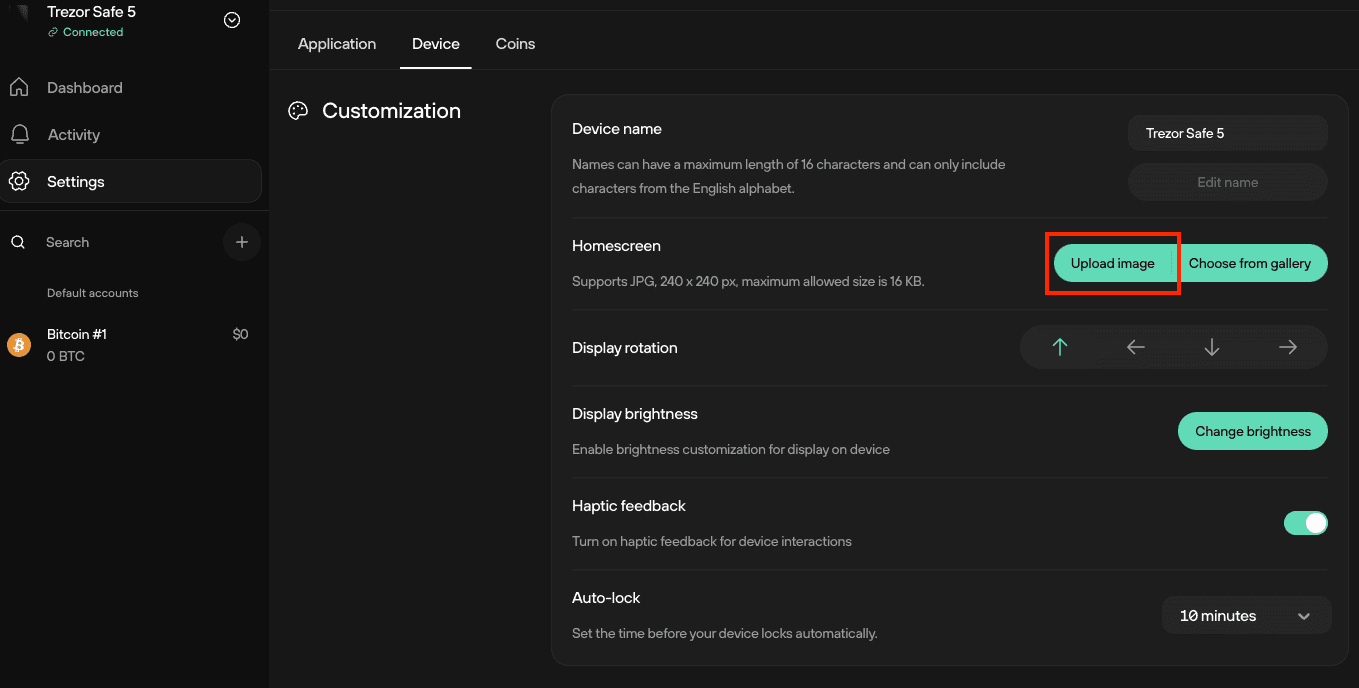
Trezor Safe 5 のホーム画面壁紙にカスタム画像を使用することが可能です。画像は 16KB 未満、正確に 240×240 ピクセル、JPEG 形式である必要があります。
壁紙を変更するには、Trezor Safe 5 を Trezor Suite に接続し、「設定(Setting)」>「デバイス(Device)」に移動し、「カスタマイズ(Customization)」セクションまでスクロールダウンして、「画像をアップロード(Upload image)」を選択します。
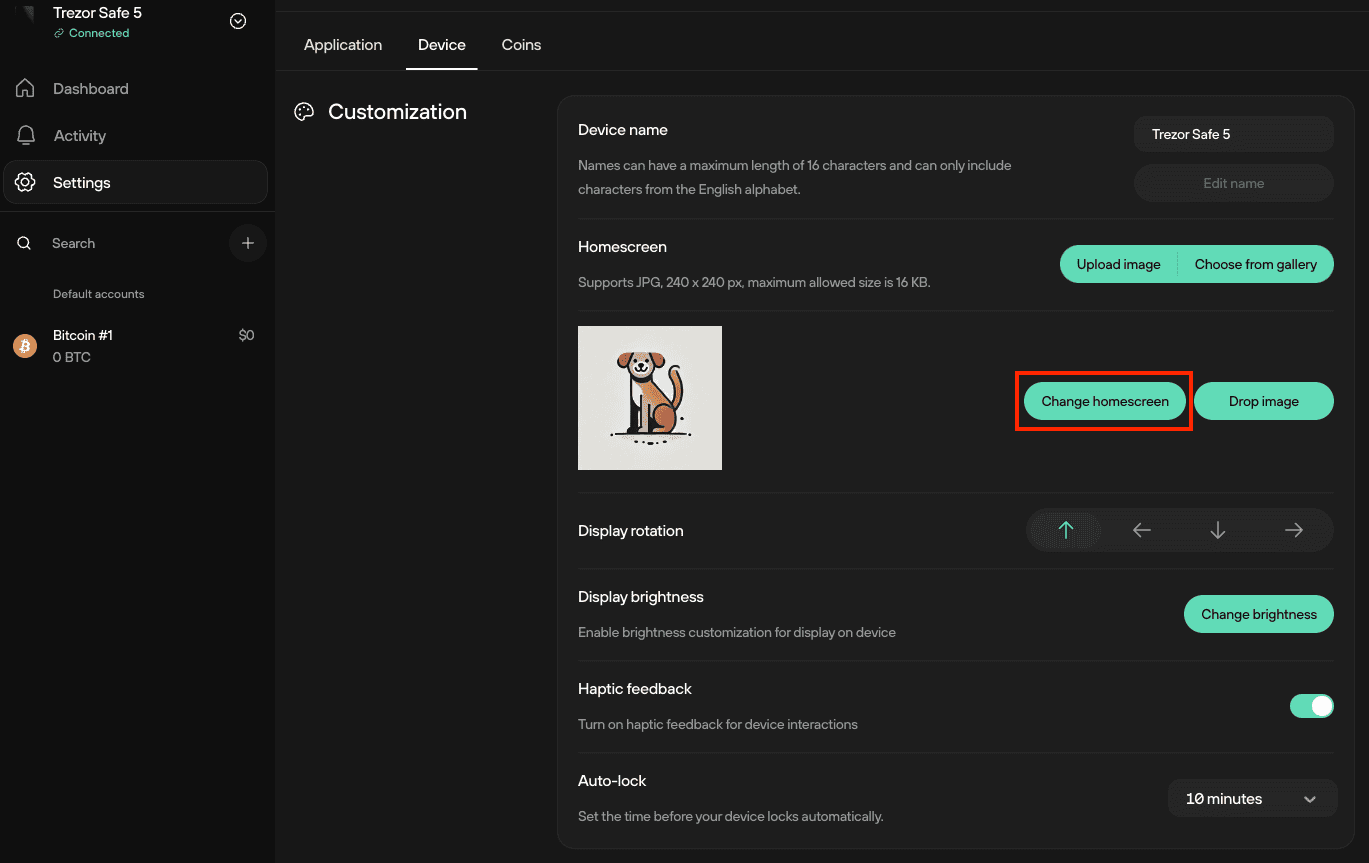
ポップアップウィンドウで正しい JPEG 画像を選択します。Trezor Suite に表示されますので、「ホーム画面を変更(Change homescreen)」をクリックします。
Trezor Safe 5 でこの変更を行うことを確認するよう求められたら、Trezor Safe 5 で確認します。
これで、カスタムホーム画面壁紙を持つ Trezor Safe 5 ができました!
ビデオでもセットアップ手順を確認(英語)
Trezor Safe 5 の購入は正規代理店の Lightning Base で
Lightning Base で販売する Trezor Safe 5 ハードウェアウォレットは、安心の国内正規品です。全国送料無料、BTC・ライトニング決済をご利用いただくと、購入代金からの割引サービスもありますので、Trezor Safe 5 ハードウェアウォレットをご購入の際は、ぜひ Lightning Base をご利用ください。
コメントを残す