
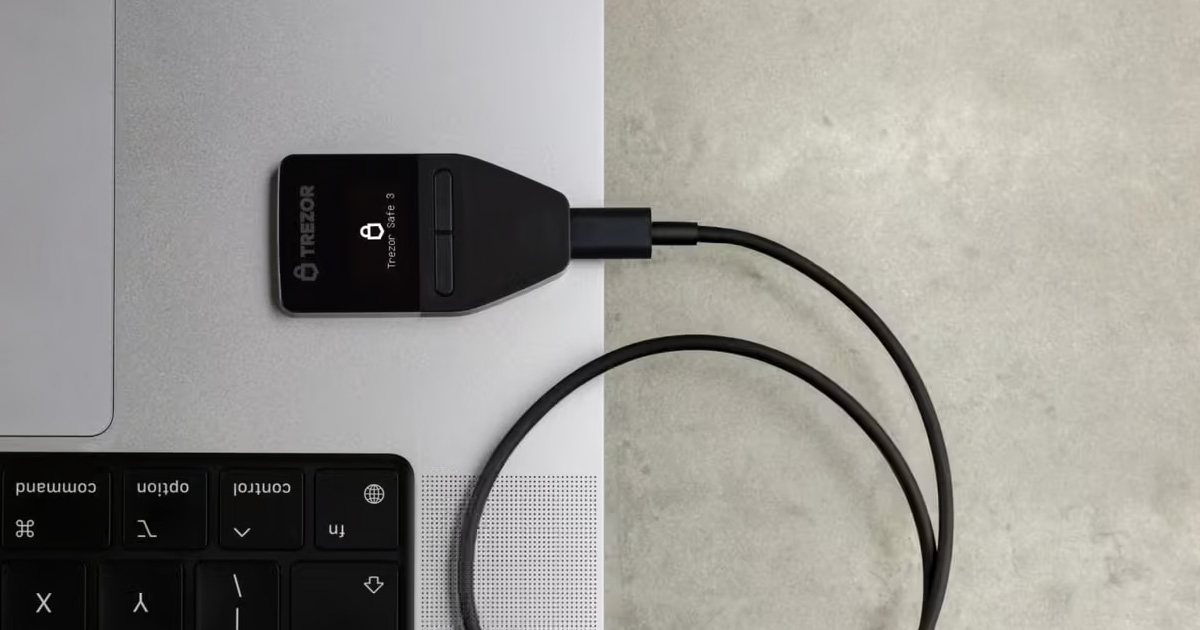
この記事は、Trezor Safe 3 のセットアップ手順を解説した公式サイトの記事「Set up your Trezor Safe 3 in Trezor Suite」を日本語に翻訳したものです。Trezor Suite で Trezor Safe 3 ハードウェアウォレットを初期化するプロセスをご案内します。
はじめる前に
お持ちの Trezor Safe 3 がどのバージョンなのかを確認することが重要です。
Trezor Safe 3 の初期バージョンは、「リカバリーシード」という用語を使用していた時期にリリースされました。2023年版には「リカバリーシード」とラベル付けされた12単語のウォレットバックアップ(リカバリーシード)カードが付属していましたが、2024年版には20単語のウォレットバックアップ(リカバリーシード)カードが含まれています。
両方のデバイスは同一です。
唯一の違いは、付属する空白のウォレットバックアップ(リカバリーシード)カードです。両方のデバイスとも、12語、20語、24語のバックアップを使用できます。
混乱を避けるため、この記事では「ウォレットバックアップ(リカバリーシード)」と表記し、新しい用語と古いバックアップカードに印刷されている内容の両方に対応します。
必要なもの
- Trezor Safe 3 本体 + USB 接続ケーブル
- Trezor Suite デスクトップアプリ(または Trezor Suite Web バージョン)
- ウォレットバックアップ(リカバリーシード)カードとペン
- セットアップ所用時間の目安は約15分
セットアップ手順
1) Trezor Suite がデバイスの接続を促します。また、匿名データ収集のオプトイン / オプトアウトのオプションがあります。これは必須ではありませんが、バグ修正やパフォーマンス向上に役立つため、許可することをお勧めします。
2) デバイスを接続すると、簡単なセキュリティチェックを行うよう求められます。Trezor をセットアップする前に、パッケージが無傷であること、ホログラフィックシールが改ざんされていないことを確認してください。
重要: 改ざんの痕跡がある場合は、デバイスを使用しないでください! Lightning Base で取り扱うハードウェアウォレットは国内正規品ですので安心ですが、信頼できない販売店での購入、中古デバイスなど開封済みのハードウェアウォレットを使用するのは危険です。
3) すべてが問題ないことを確認したら、「Trezor をセットアップする(Yes, set up my Trezor)」をクリックします。
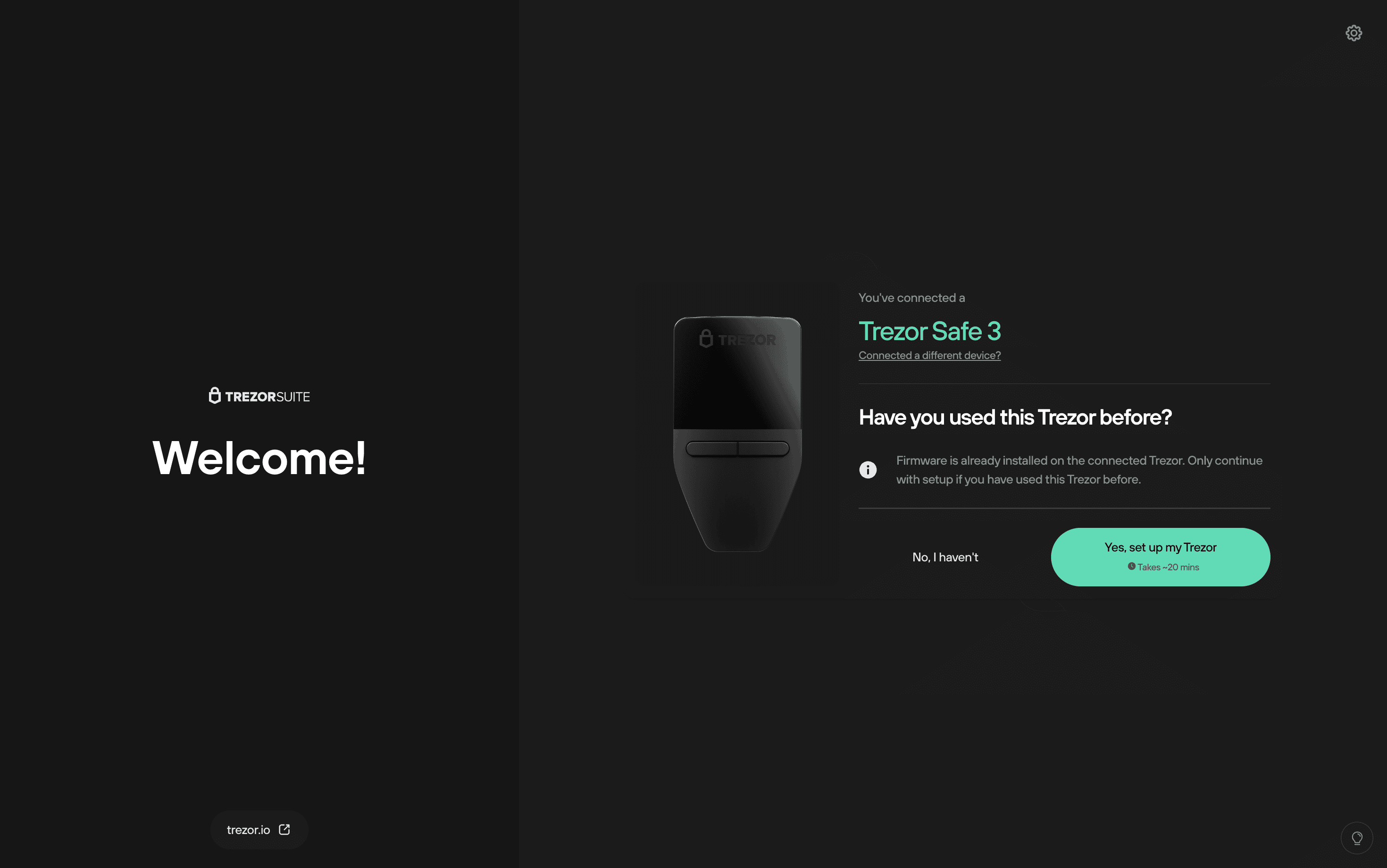
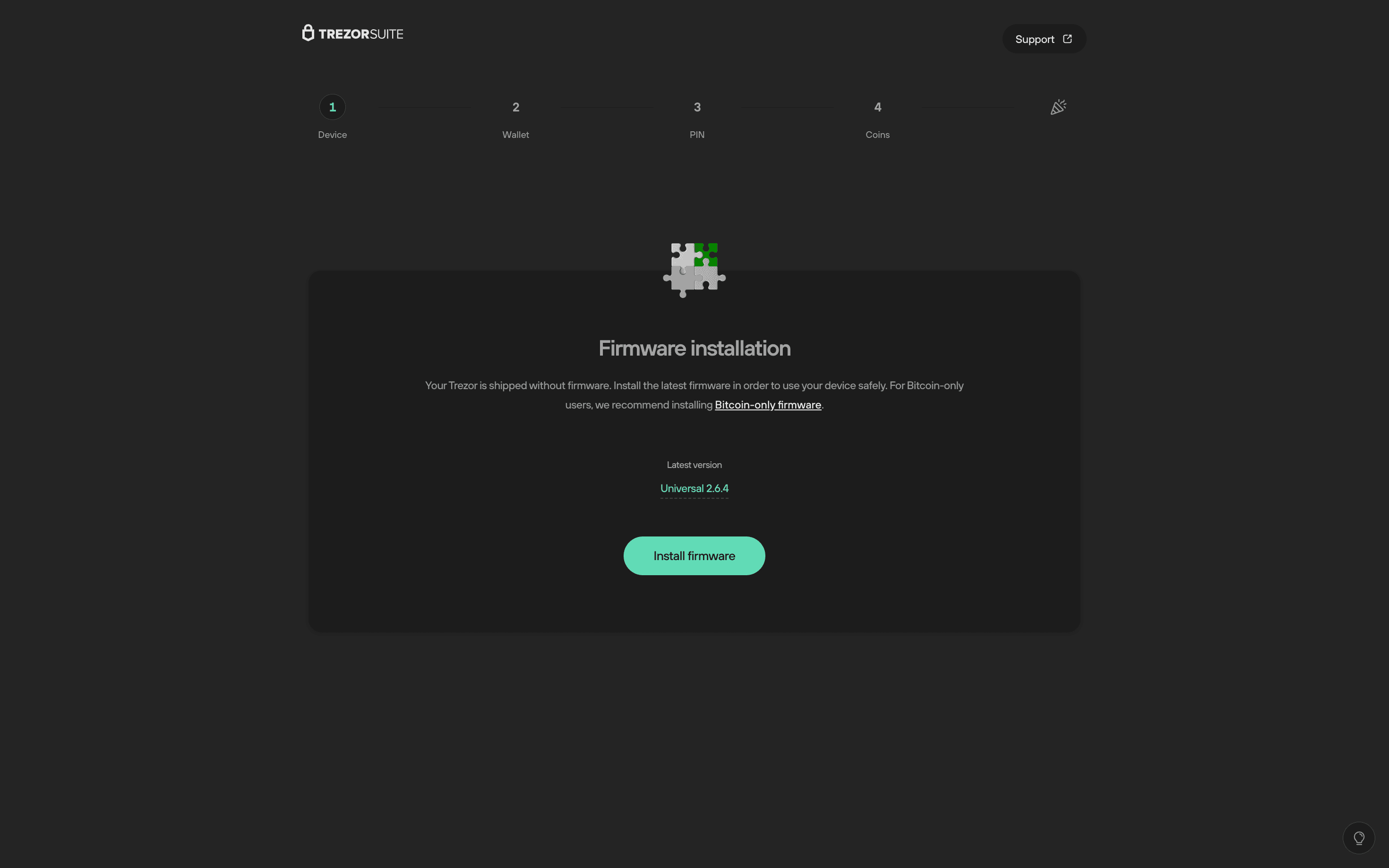
4) Trezor はファームウェアなしで出荷されるため、最初のステップは「ファームウェアをインストール」ボタンをクリックして最新バージョンをインストールすることです。
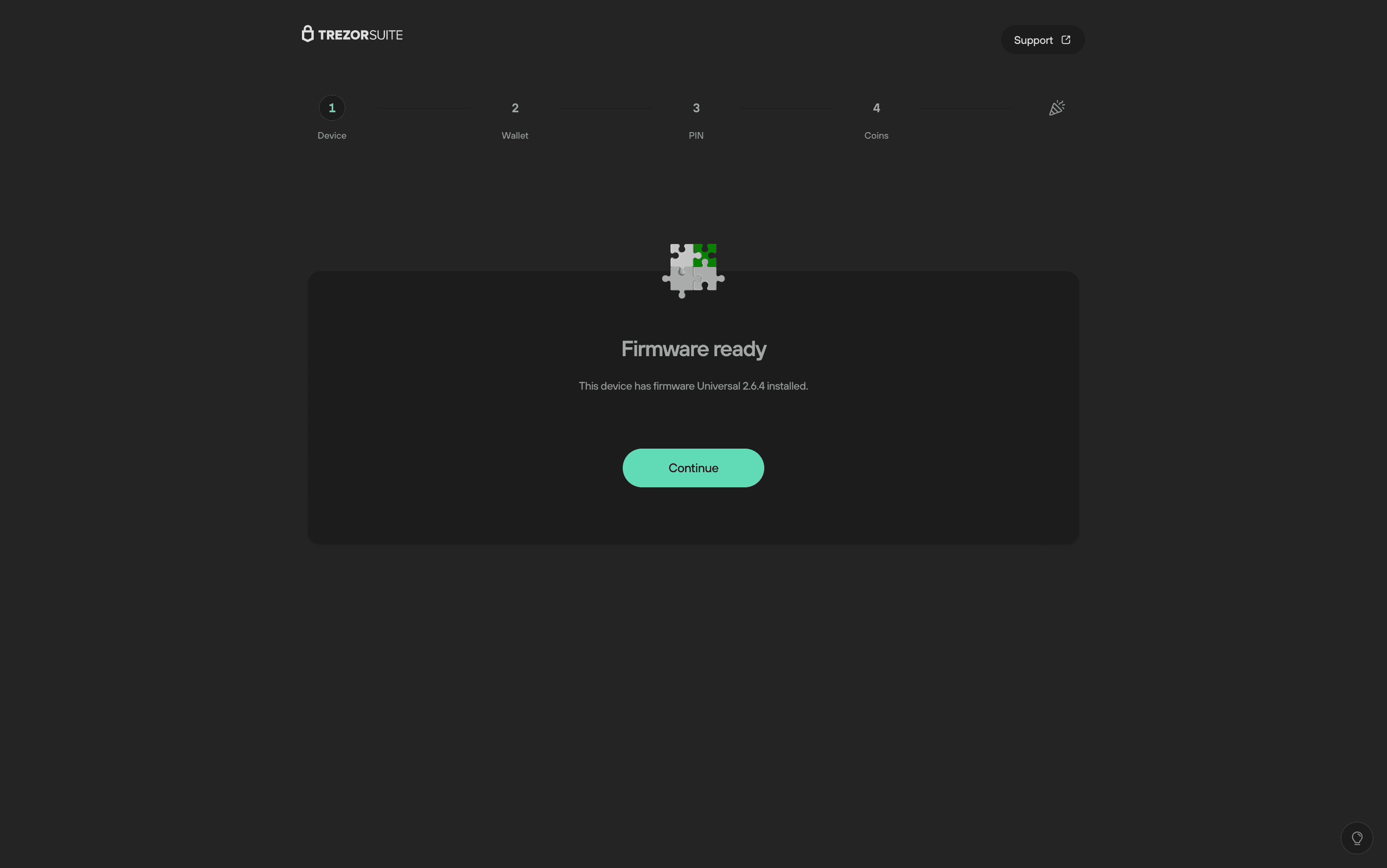
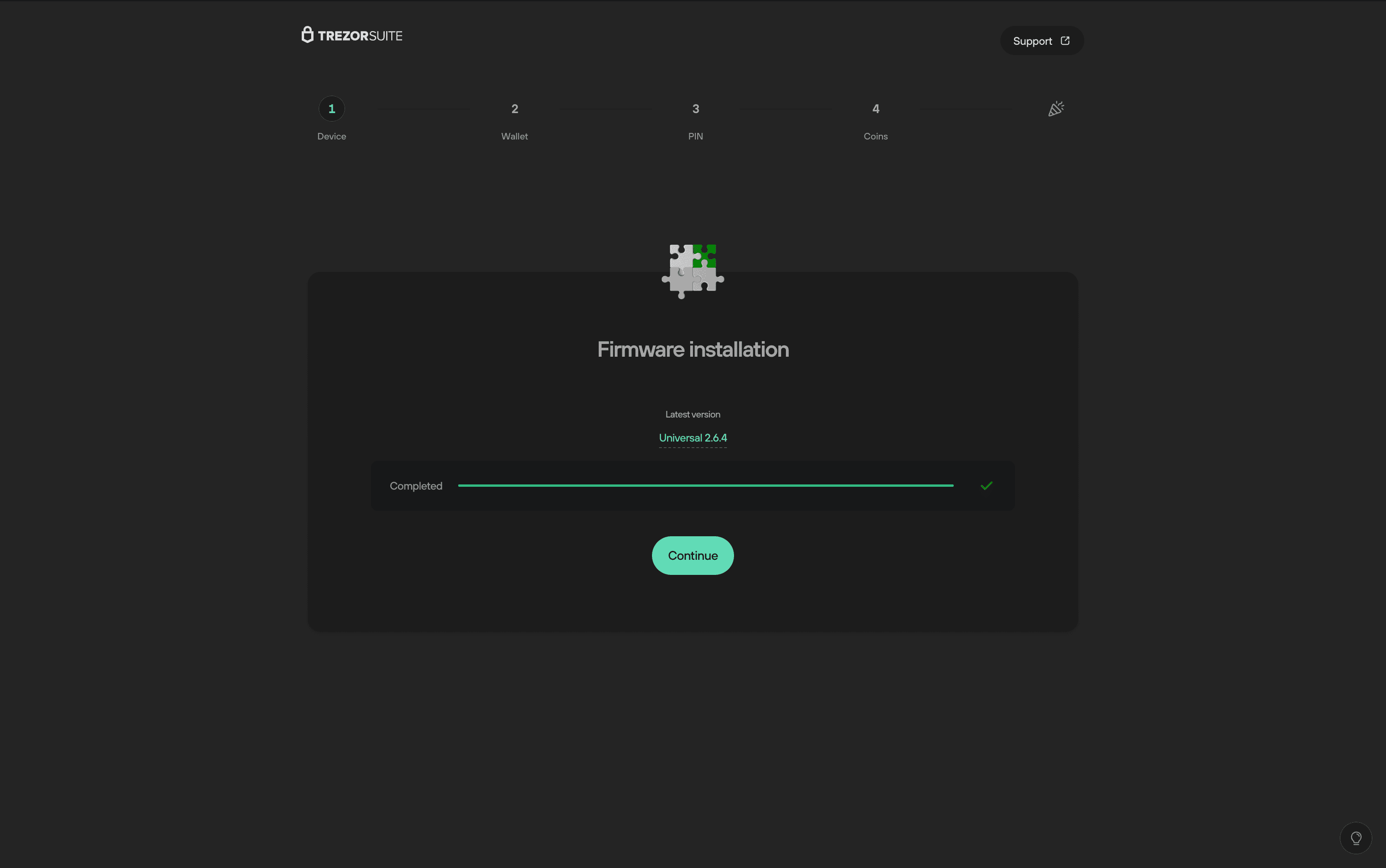
5) ファームウェアのインストールが完了したら、「続ける(Continue)」をクリックします。
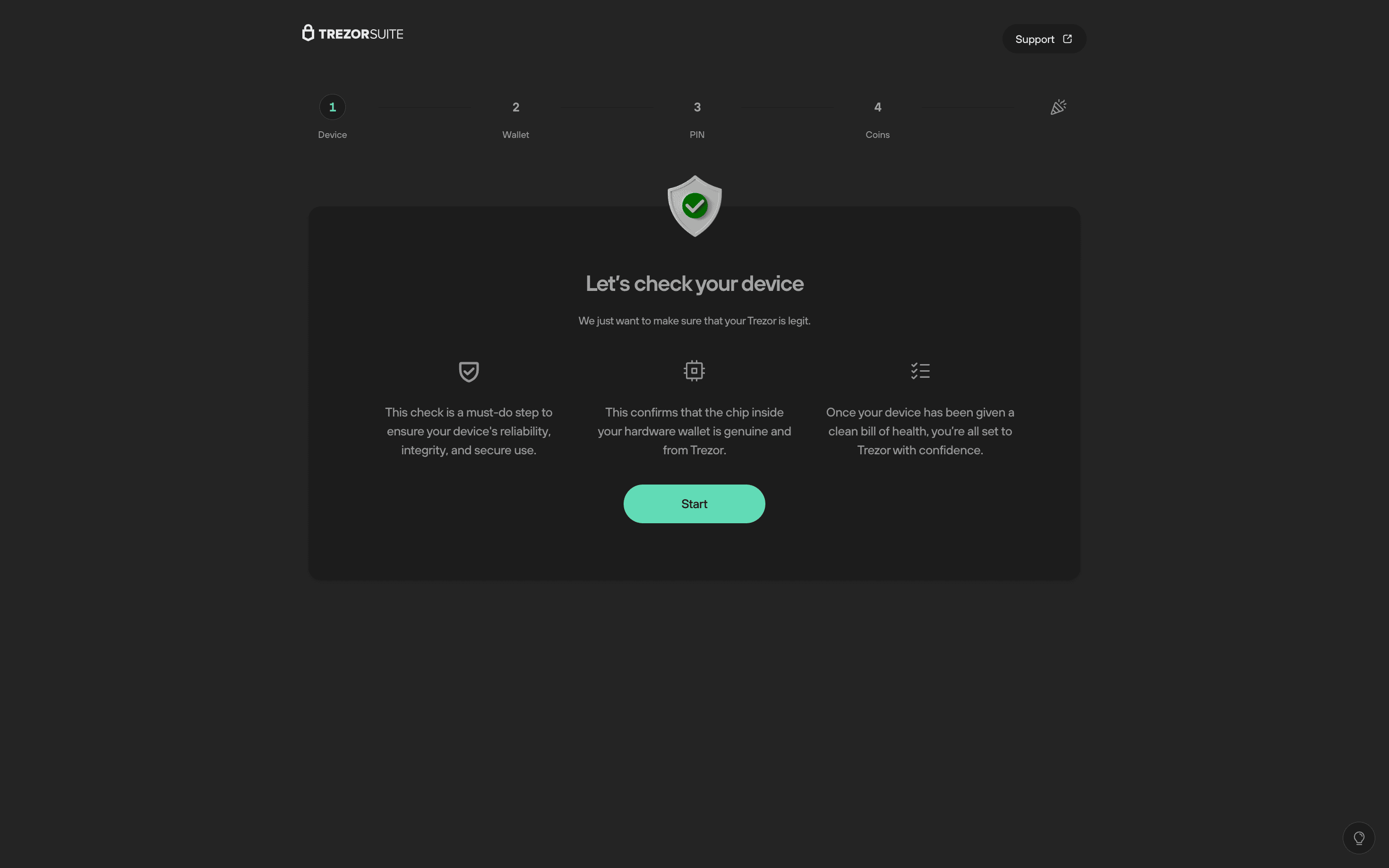
6) 「デバイスをチェックしましょう」画面が表示されます。この重要なステップは、Trezor Safe 3 が本物で安全に使用できることを確認するのに役立ちます。開始するには、「スタート(Start)」をクリックします。
7) Trezor に「デバイスを認証」画面が表示されます。「許可」(右ボタン)を押して続行します。
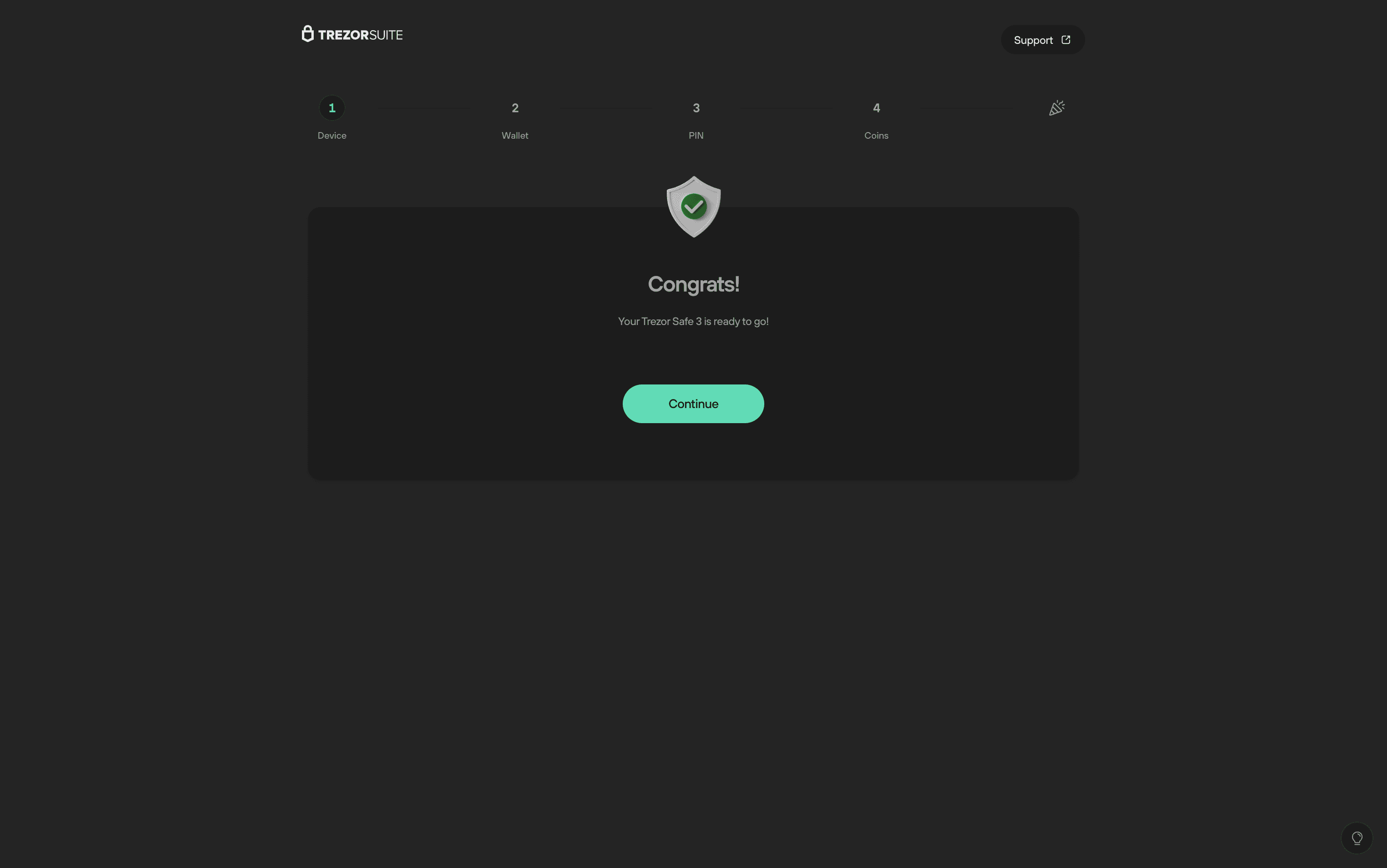
8) デバイス認証が成功したら、「続ける(Continue)」をクリックします。
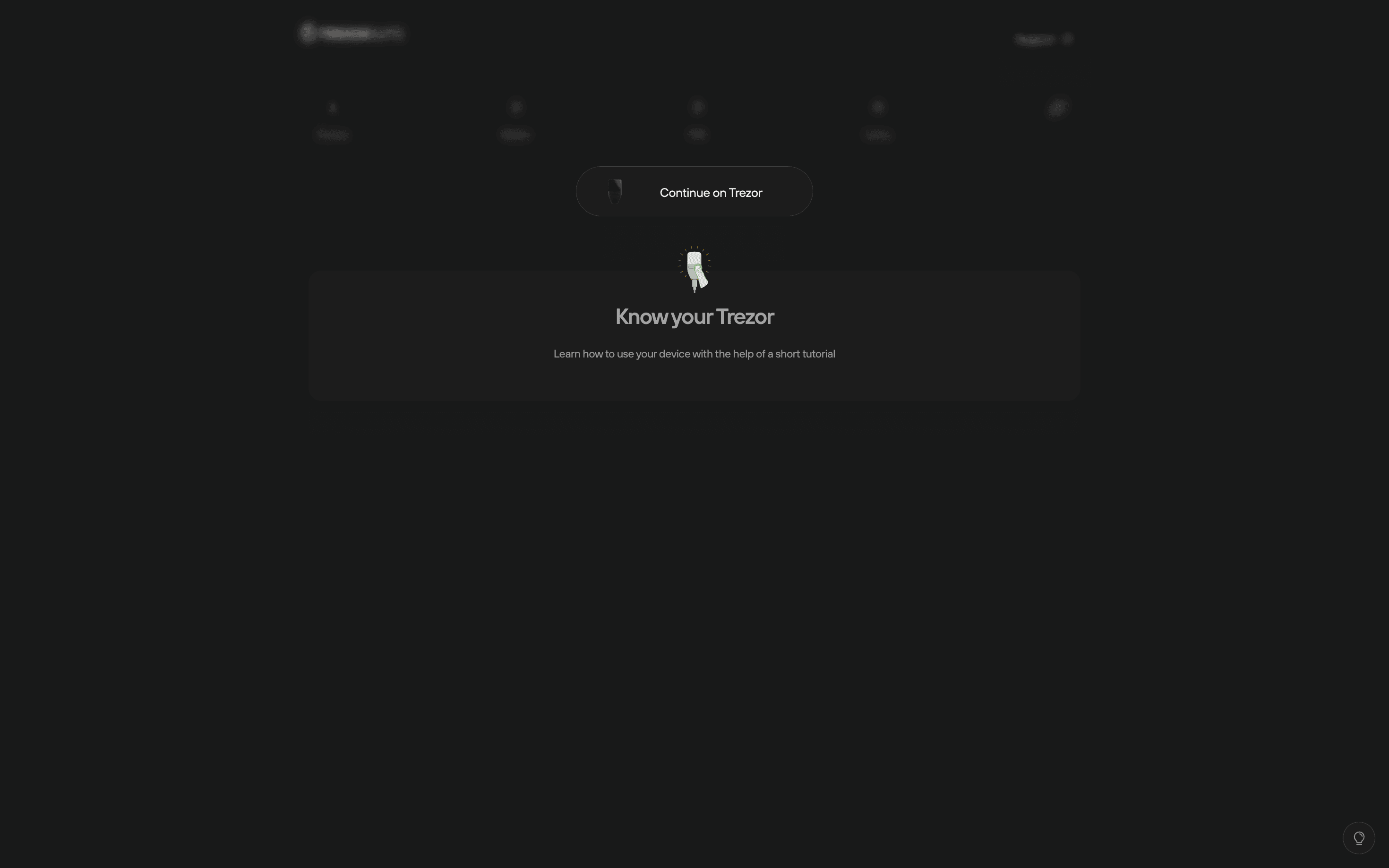
9) Suite は「Trezor を知る(Know your Trezor)」画面を表示します。このステップでは、新しい Trezor Safe 3 の使い方に慣れることができます。
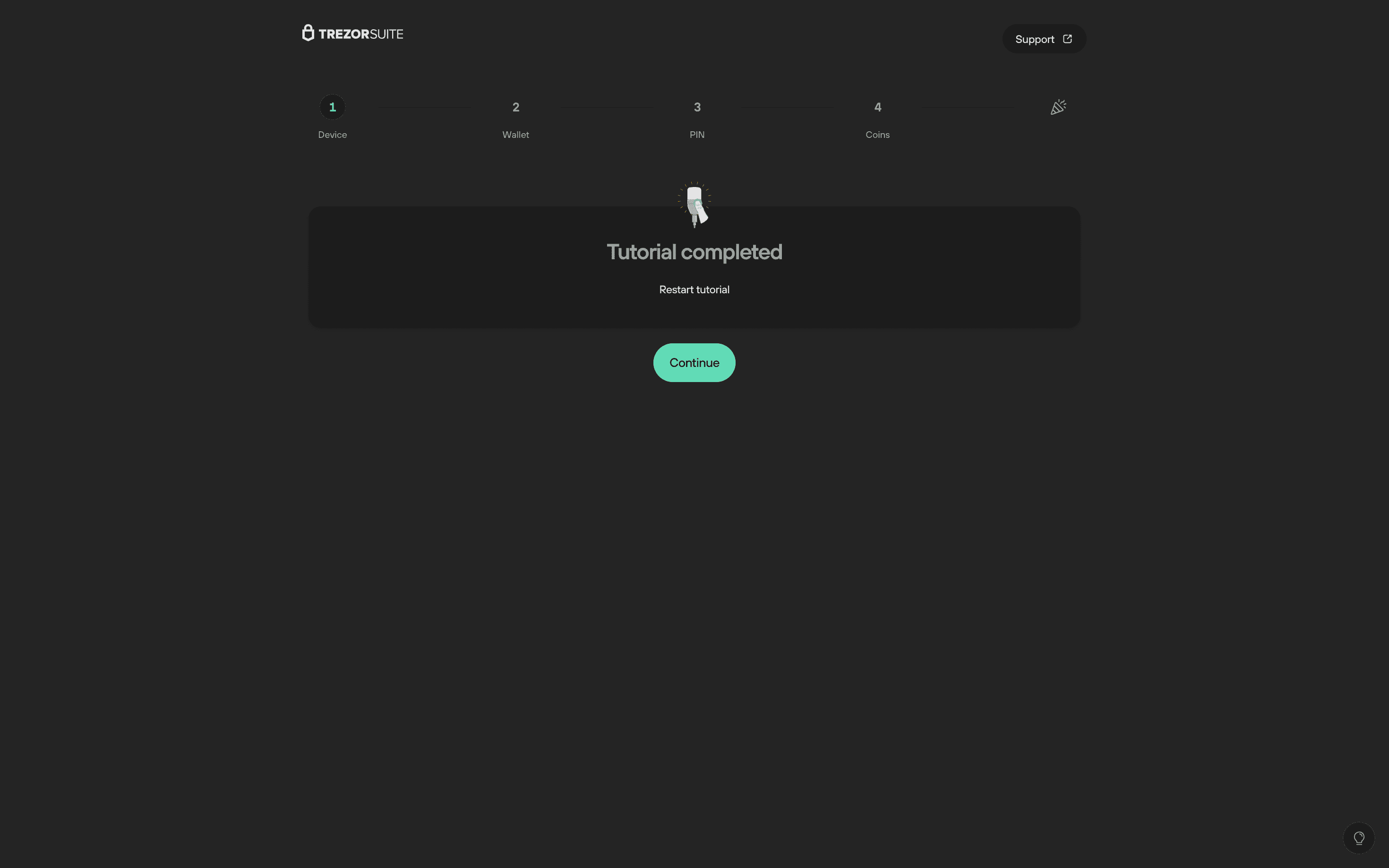
10) Trezor 上でチュートリアルに従います。完了したら、「続ける(Continue)」をクリックします。
11) 次のステップで、初めて Trezor をセットアップする場合は「新しいウォレットを作成(Create new wallet)」を選択してください。
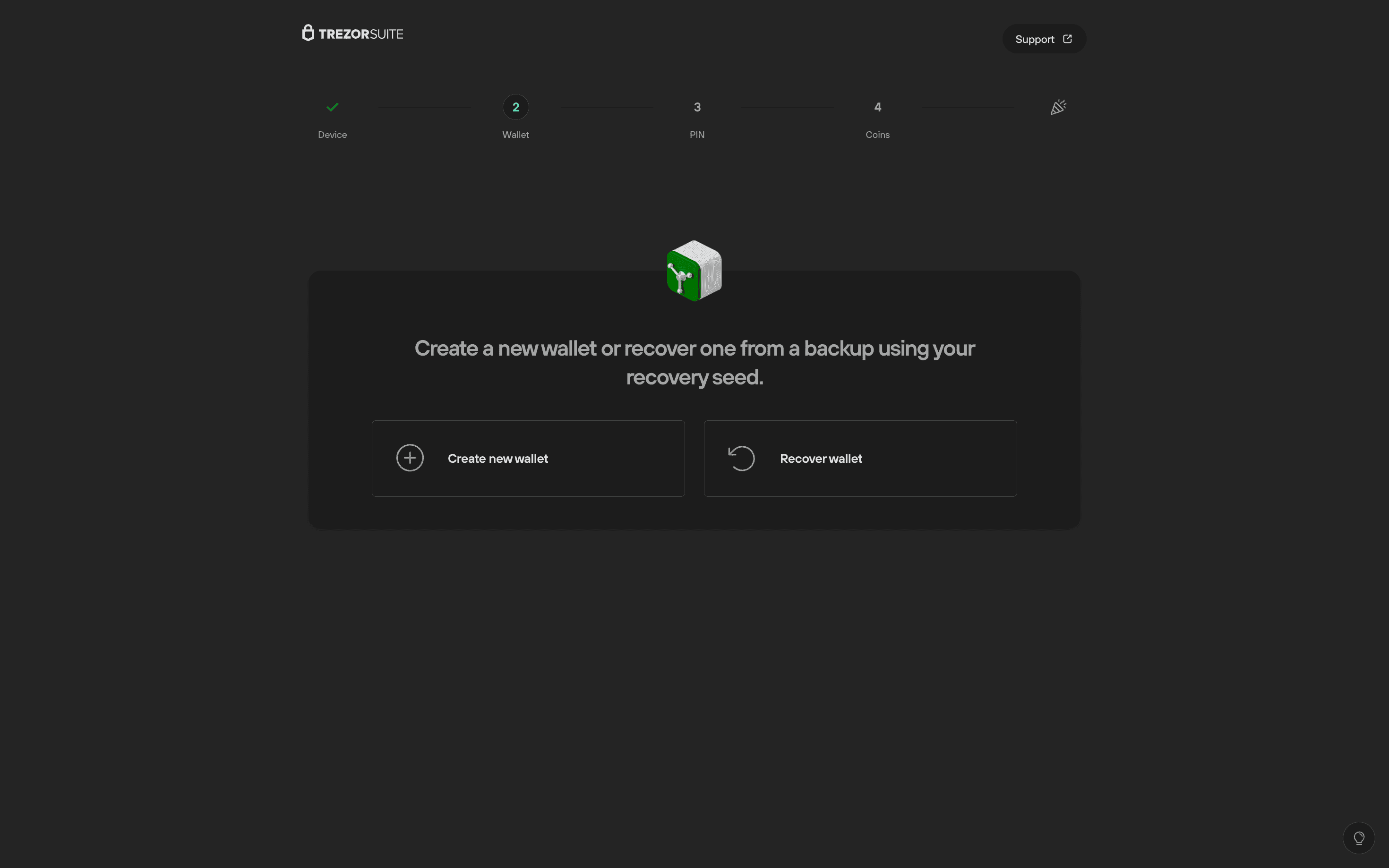
注意: 「ウォレットを復元(Recover wallet)」オプションは、既にウォレットバックアップ(リカバリーシード)をお持ちで、それを使用して既存のアカウントへのアクセスを復元する場合にのみ使用できます。
12) 「新しいウォレットを作成」を選択した後、「標準シードバックアップ(Standard seed backup)」または「高度な Shamir バックアップ(Advanced Shamir Backup)」のいずれかを選択できます。ここでは「標準シードバックアップ」のプロセスを紹介します。Shamir メソッドについては、Trezor ブログで詳しく説明されています。
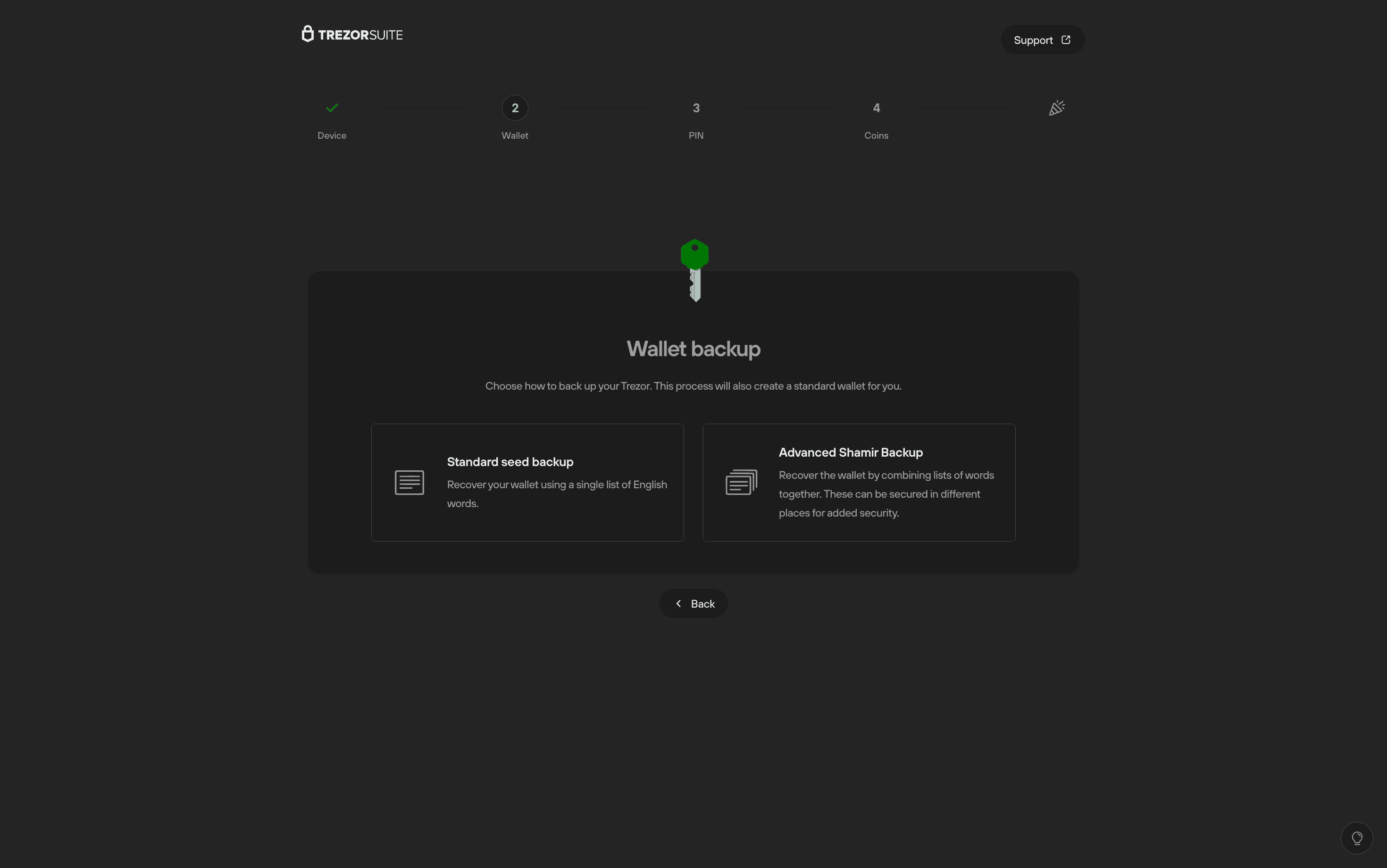
13) 「標準シードバックアップ(Standard seed backup)」を選択すると、デバイスでアクションを確認するよう求められます。
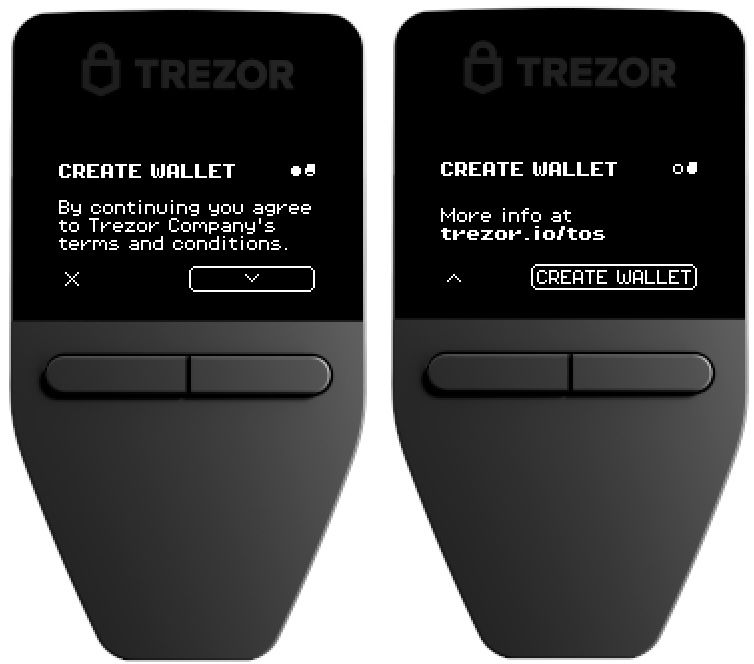
14) Trezor Safe 3は、次のステップに進む前に利用規約への同意を求めます。
15) 「ウォレットを作成(Create wallet)」(右ボタン)を選択して続行します。
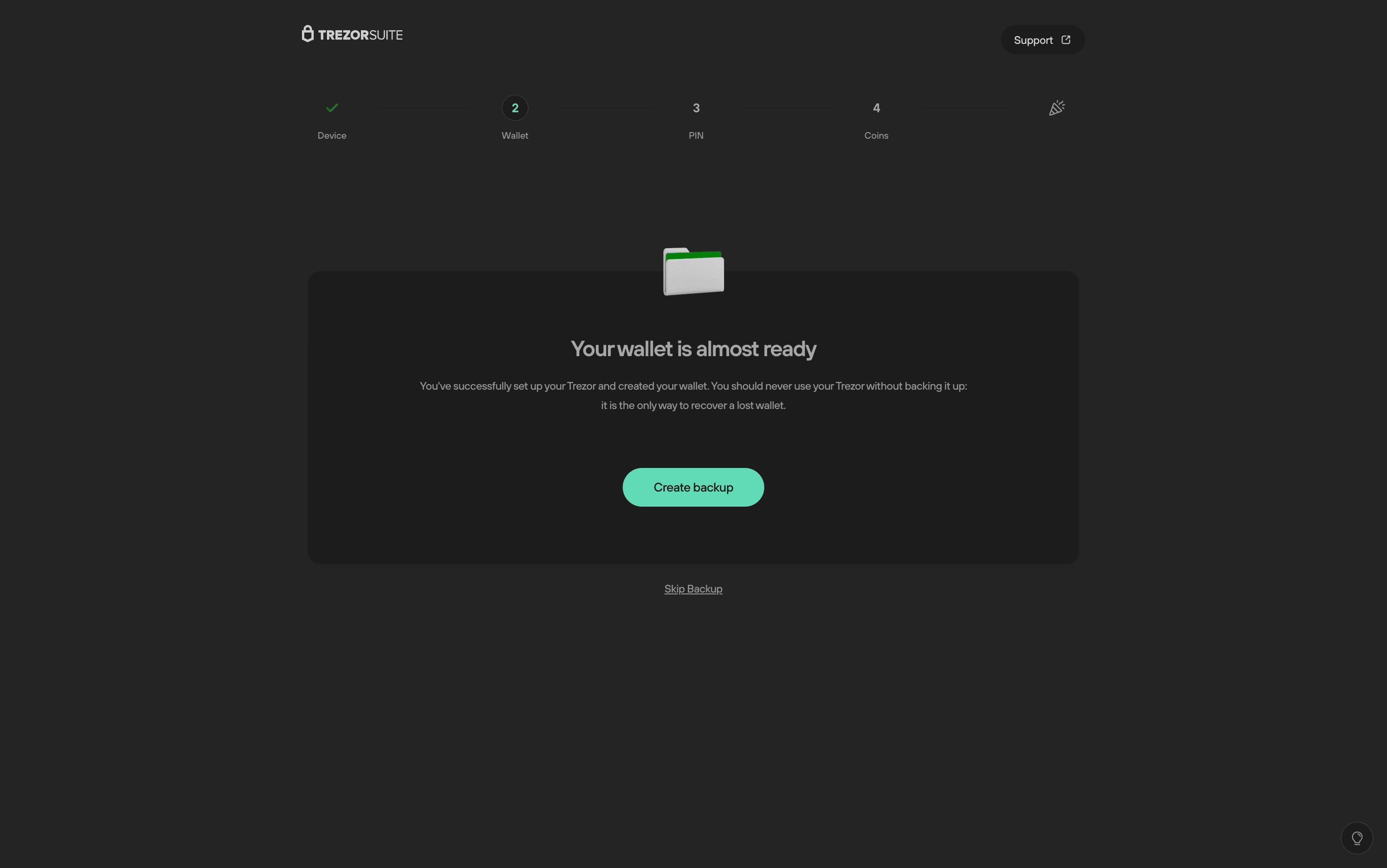
16) 次のステップでは、バックアップの作成、つまり提供されたカードにウォレットバックアップ(リカバリーシード)を記録します。プロセスを開始するには、「バックアップを作成(Create backup)」をクリックします。
17) バックアップの指示を理解していることを確認するよう求められます。すべてに緑のチェックマークが付いたら、「バックアップを開始(Brgin backup)」をクリックできます。
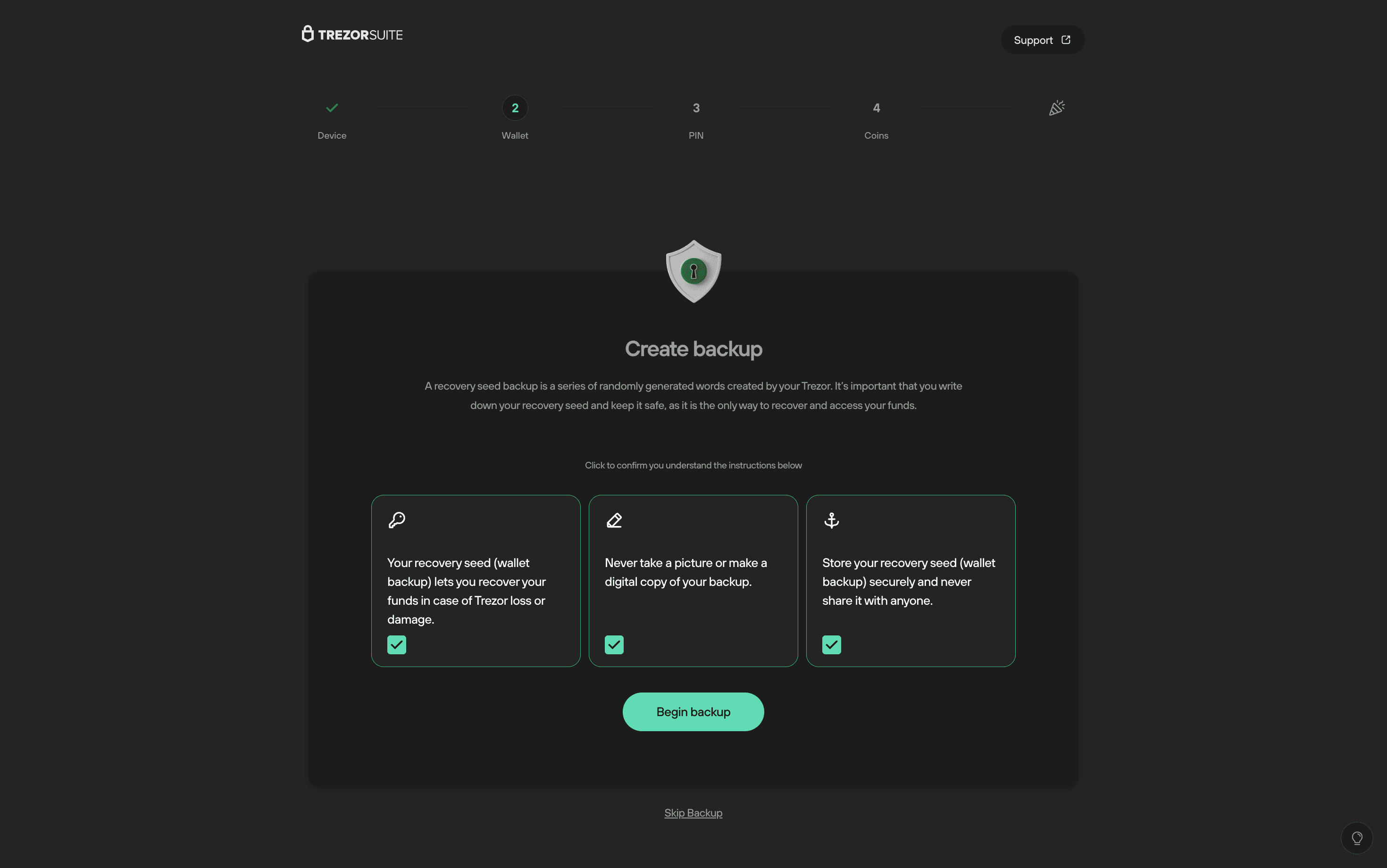
Trezor Safe 3 は、ウォレットバックアップ(リカバリーシード)のデジタルコピーを作成してはいけないことを理解していることを確認するよう求めます。デバイスの両方のボタンを押して「はい、理解しました(OK, I Understand)」を選択します。
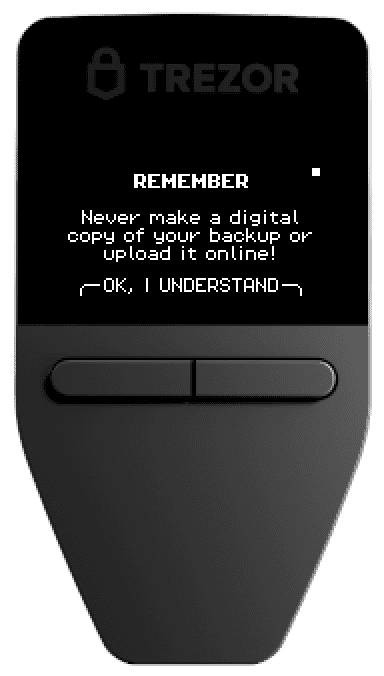
18) Trezor Safe 3 は、BIP39 単語リストから生成された単語のリストを表示するオプションを提供します。これらの単語がウォレットバックアップ(リカバリーシード)として機能します。正しい順序でこれらの単語を記録することが不可欠です。提供されたウォレットバックアップ(リカバリーシード)カードのいずれかを使用できます。
「単語を表示」(右ボタン)を押して続行します。
重要: この情報は、Trezor とあなたの暗号資産を保護する上で最も重要な部分です。この情報を誰とも共有せず、オフラインで安全に保管してください。
19) 正しい順序ですべての単語を記録したら(2023年版 Trezor Safe 3 のデフォルトのウォレットバックアップ(リカバリーシード)の長さは 12 単語、2024年以降に生産されたデバイスのデフォルトは 20 単語)、「すべての 12 単語を順番に書き留めました」または「すべての 20 単語を順番に書き留めました」を確認し、デバイスの「長押しして確認」ボタンを使用します。
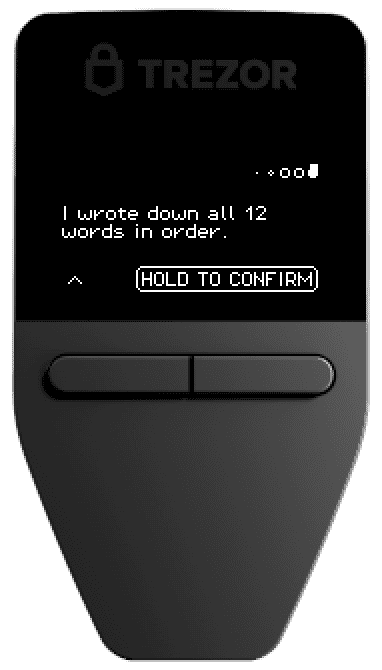
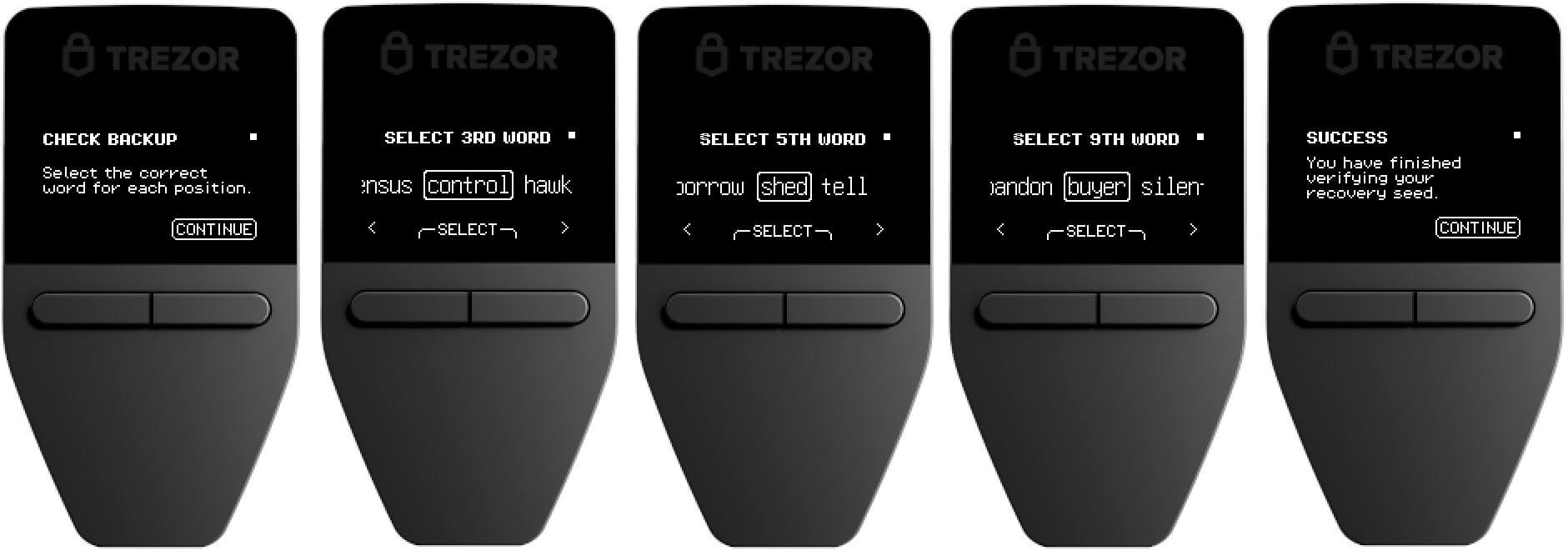
20) 次に、Trezor の指示に従って、ウォレットバックアップ(リカバリーシード)から要求された単語を選択して、バックアップが正しいことを確認する必要があります。このプロセスを完了すると、「リカバリーシードの確認が完了しました」というメッセージが表示され、「続ける(Continue)」ボタンを押して続行できます。
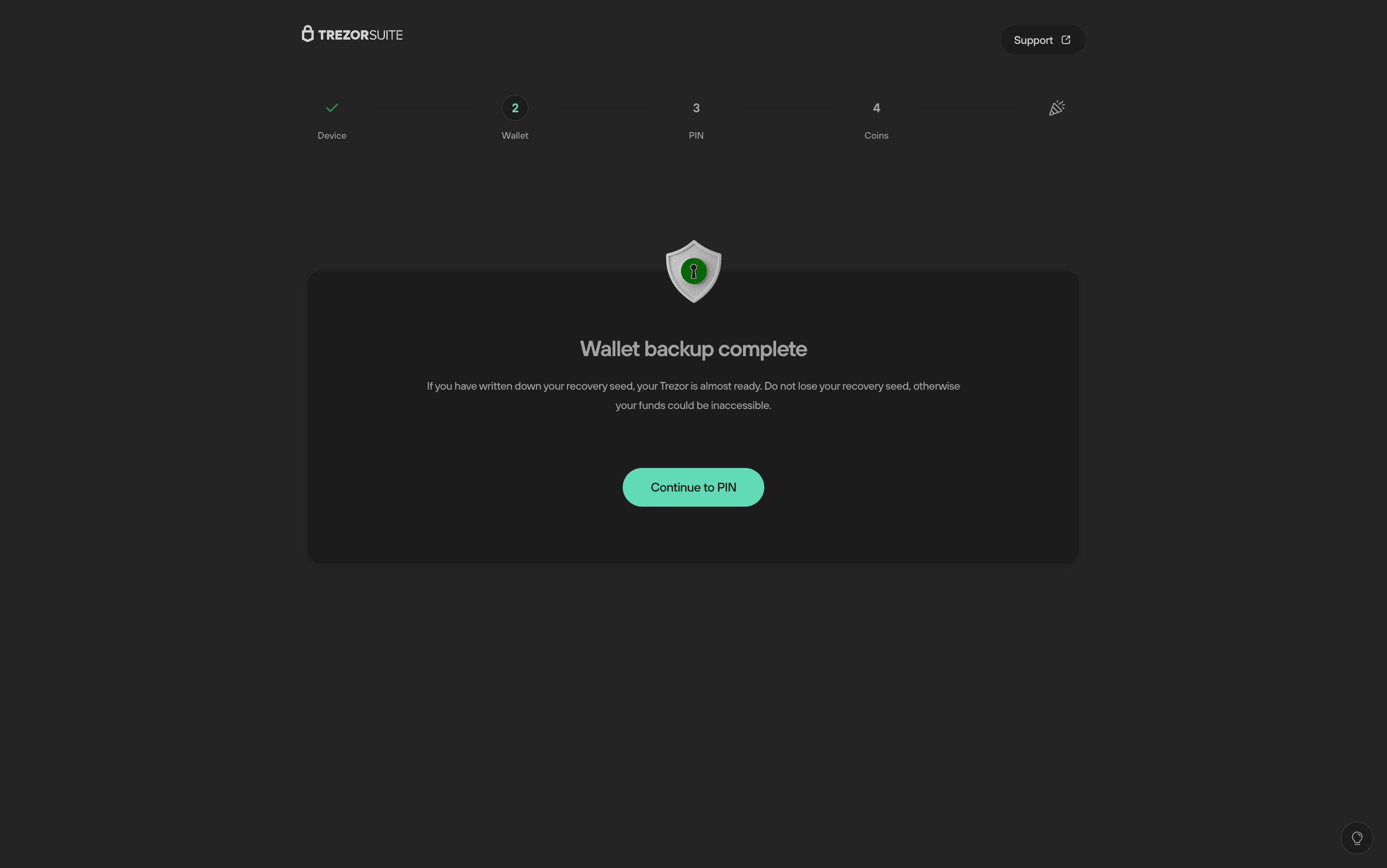
21) ウォレットバックアップが完了したら、デバイスを不正な物理アクセスから保護するための PIN の設定に進むことができます。
「ウォレットバックアップ完了」ウィンドウで、「PIN に続く(Continue to PIN)」を選択します。
強力なPINを使用することで、Trezor を不正な物理アクセスから保護します。最低 4 桁を推奨しますが、PIN は最大 50 桁まで設定できます。
22) 次の画面で、「PIN を設定(Set PIN)」を選択します。
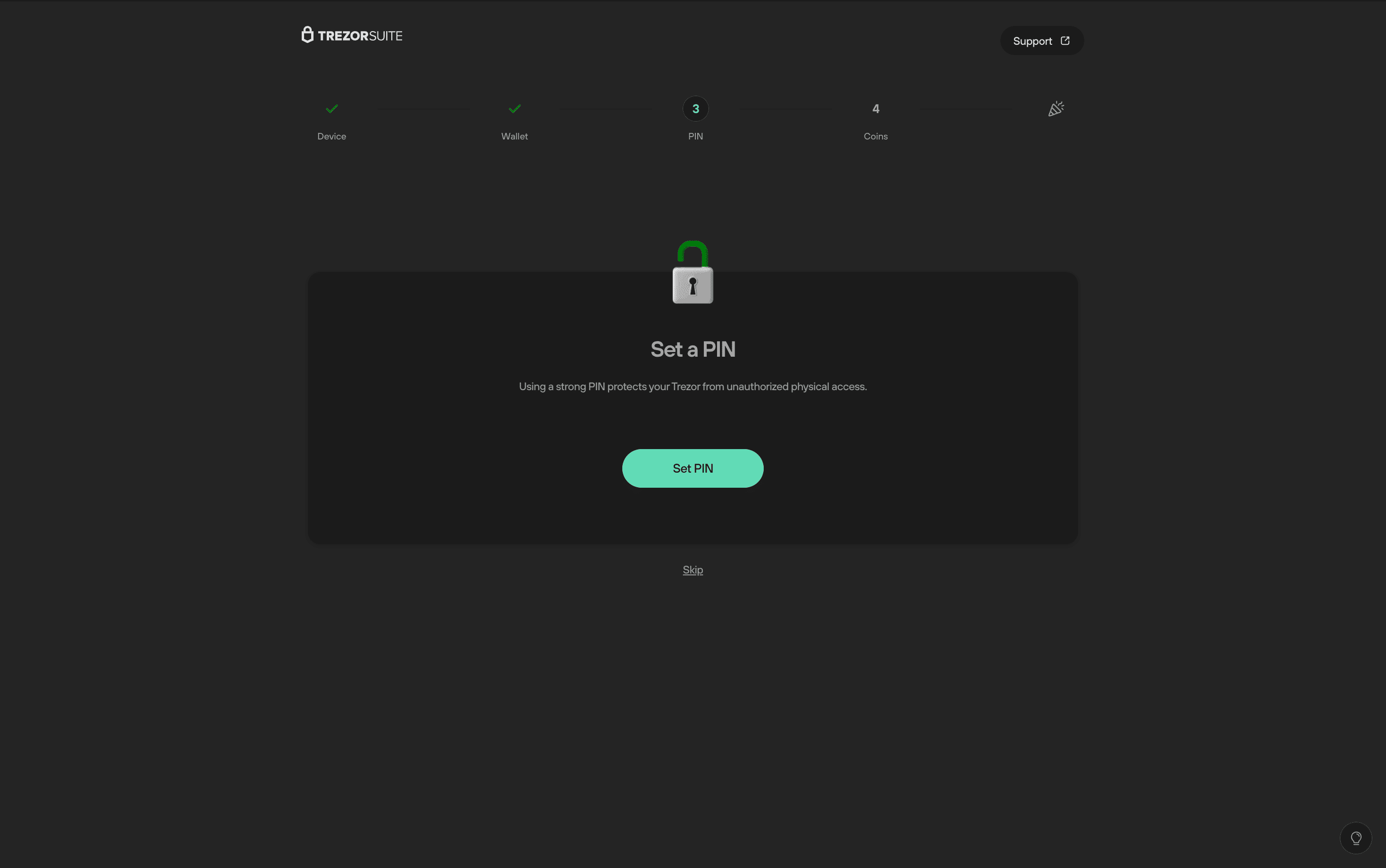
23) Trezor に「PIN 保護を有効にしますか?」というプロンプトが表示されます。確認するには、「有効にする」(右ボタン)を押します。「有効にする」を選択した後、Trezor Safe 3 のボタンを使用して、デバイス上で直接新しい PIN を入力する必要があります。
Trezor Safe 3 の左右のボタンを使用して、PIN に使用したい数字に移動し、両方のボタンを押して「選択」します。セキュリティ上の理由から、カーソルの位置は毎回変わります。
24) 完了すると、デバイスに「PIN 保護が有効になりました」というメッセージが表示されます。「続ける(Continue)」を選択して続行します。
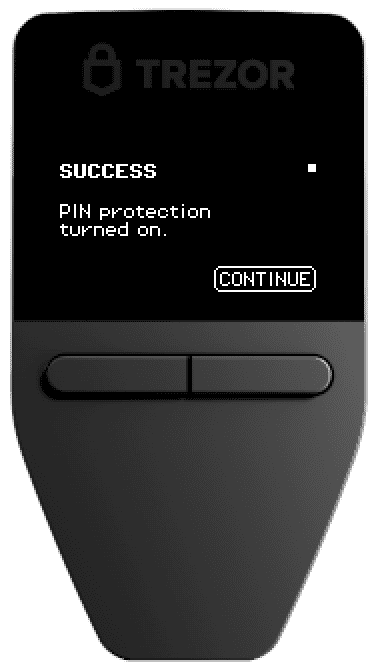
PIN を書き留めたい場合は、ウォレットバックアップ(リカバリーシード)カードに用意されたスペースを使用できます。常にウォレットバックアップ(リカバリーシード)はプライベートでオフラインに保管してください。
25) Trezor Suite は「PIN 設定完了(PIN set)」ウィンドウを表示します。
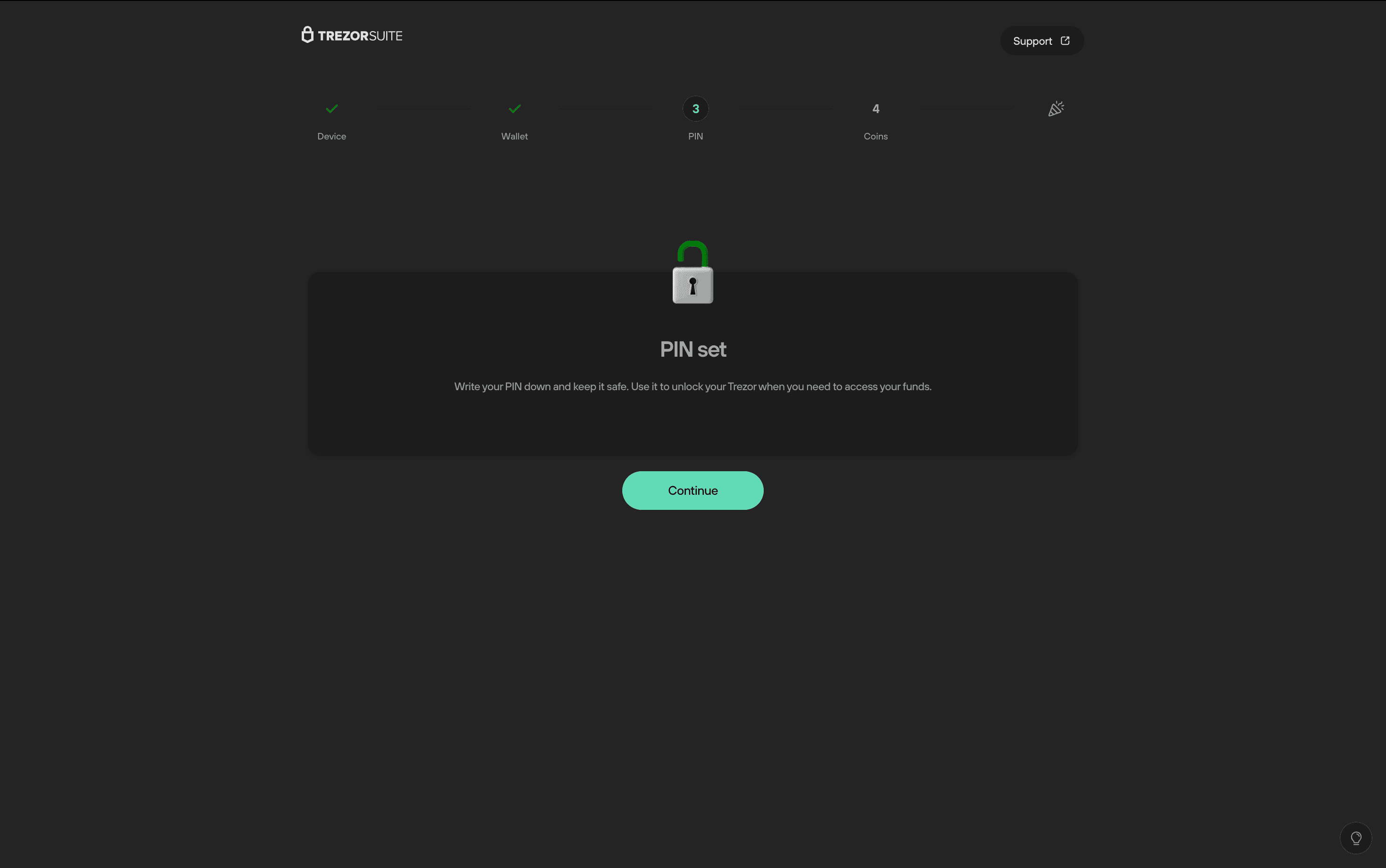
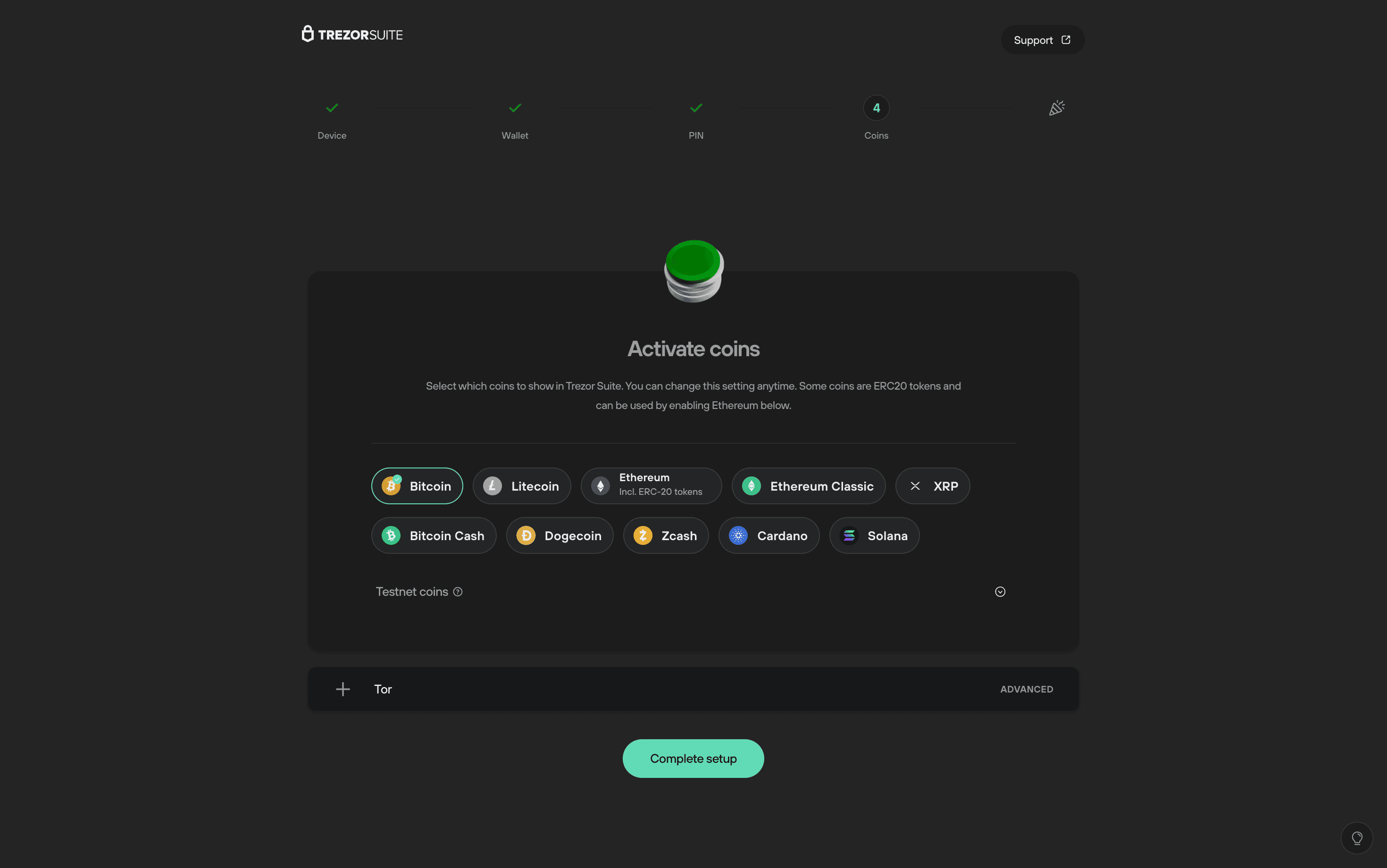
26) 「続ける(Continue)」を押すと、「コインをアクティブ化(Activate coins)」ウィンドウに移動します。ここで、Trezor Suite に表示する暗号資産を自由に選択できます。この設定は、他の設定とともに、いつでも変更できます。
アクティブなコインの選択に満足したら、「セットアップを完了(Complete setup)」をクリックすると、すべて完了です。
27) よりパーソナルな体験のために、Trezor Safe 3 に名前を付けたり、ホーム画面の壁紙を変更したりすることもできます(カスタムホーム画面の設定手順は「Trezor Safe 3 のホーム画面にカスタム画像を追加する」セクションを参照してください)。
両方のアクションは、Trezor Safe 3 デバイスで確認する必要があります。完了したら、「Suite にアクセス(Access Suite)」をクリックして開始します。
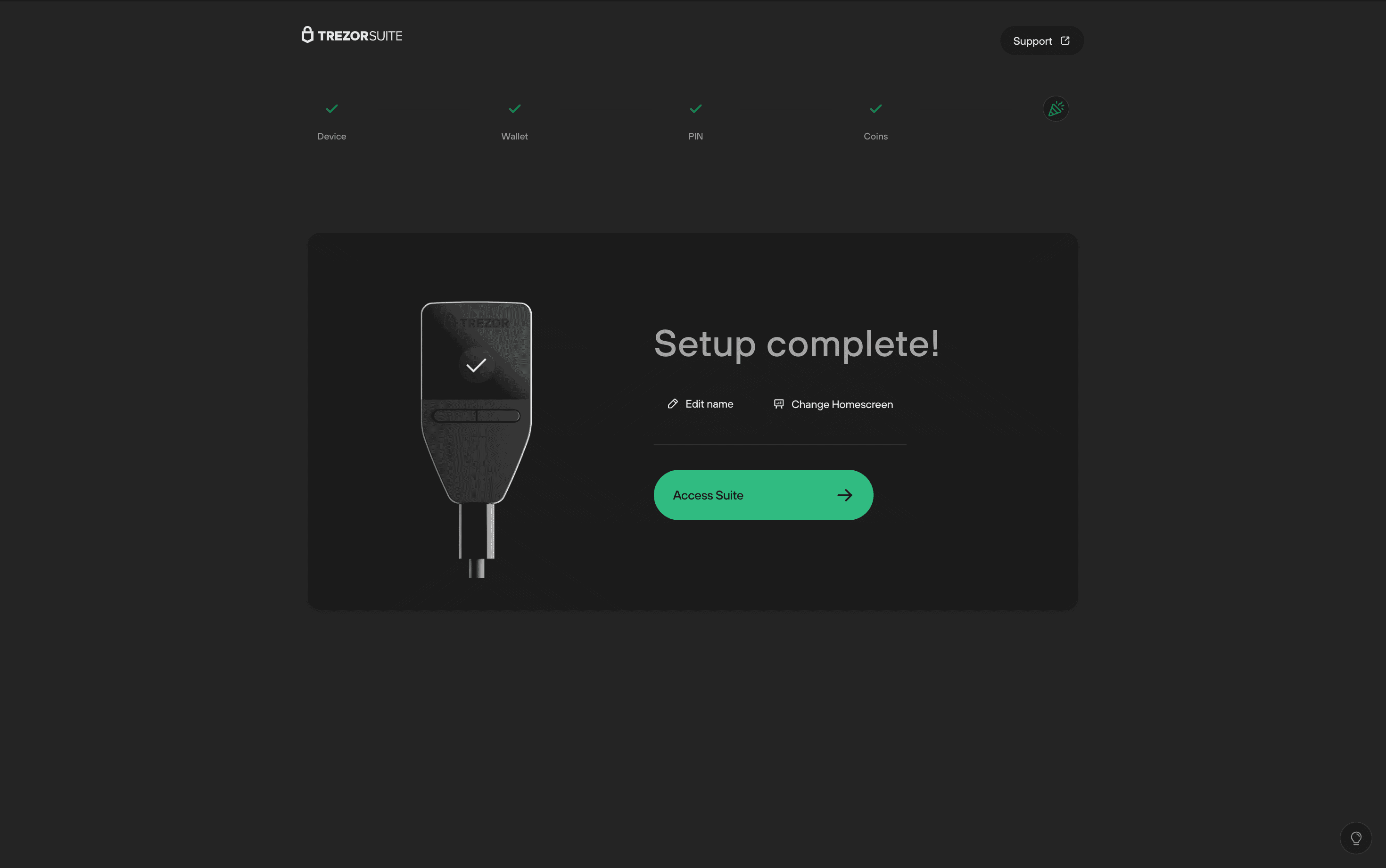
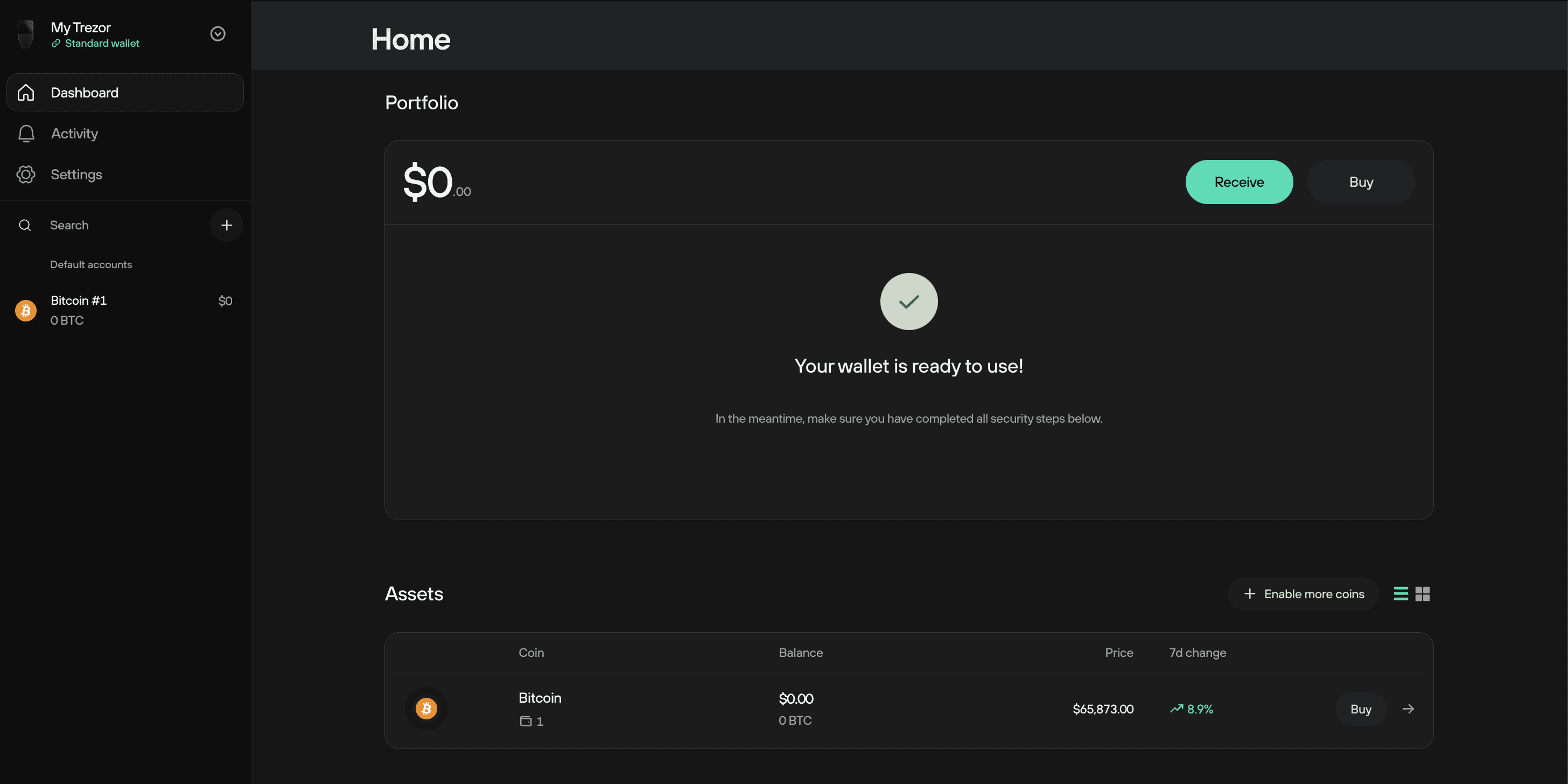
28) 完了です!Trezor Suite に入り、ウォレットの使用準備が整いました。
Trezor Safe 3 のホーム画面にカスタム画像を追加する
Trezor Safe 3 のホーム画面壁紙にカスタム画像を使用することが可能です。「Trezor Homescreen Editor」は、Trezor Safe 3 の要件と互換性のある独自の画像を作成するための便利な手段を提供します。
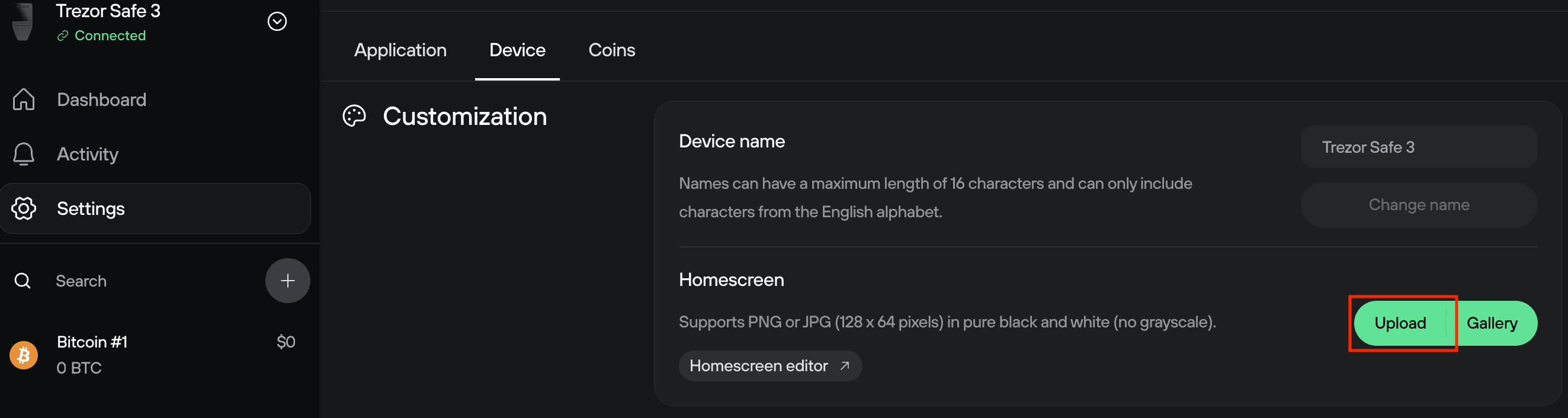
壁紙を変更するには、Trezor Safe 3 を Trezor Suite に接続し、「設定(Setting)」>「デバイス(Device)」に移動し、「カスタマイズ(Customization)」セクションまでスクロールダウンして、「アップロード(Upload)」を選択します。
ポップアップウィンドウで正しい画像を選択してください。選択した画像は Trezor Suite に表示されますので、「ホーム画面を変更(Change homescreen)」をクリックしてください。
Trezor Safe 3 が変更の確認を求めますので、Trezor Safe 3 で変更を確認してください。
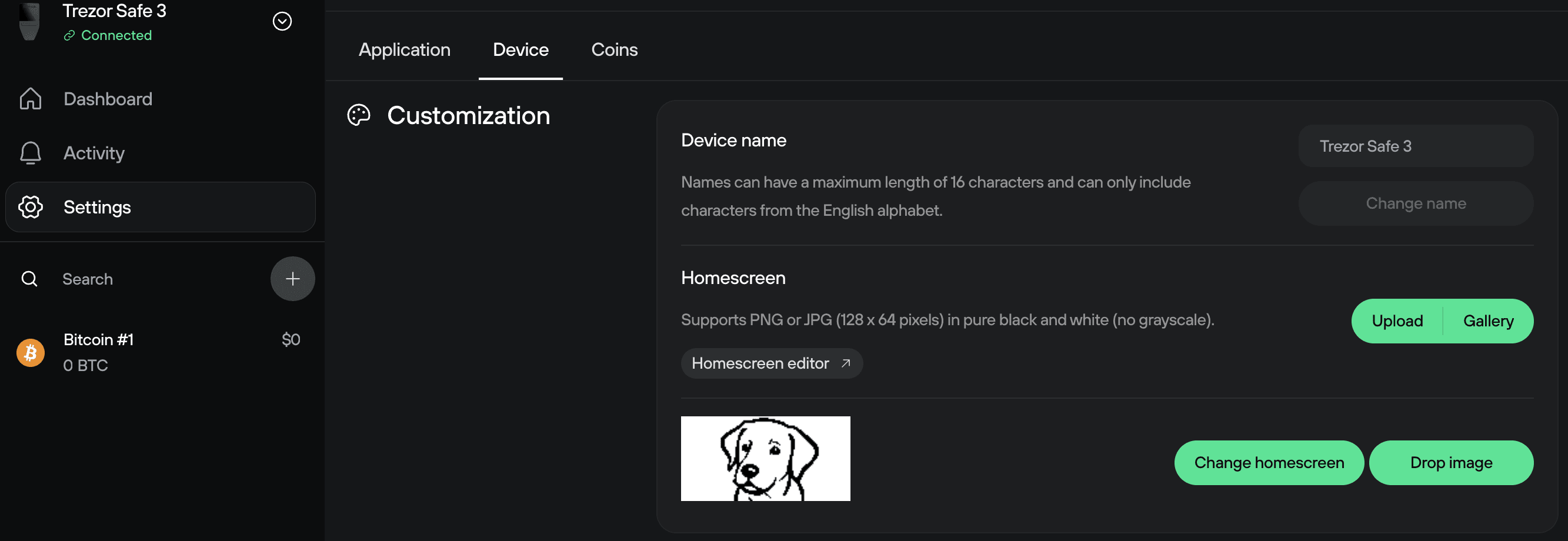
これで、カスタムホーム画面壁紙を持つ Trezor Safe 3 ができました!
よくある質問(FAQ)
「ウォレットを復元」オプションについて
別の Trezor デバイスのウォレットバックアップ(リカバリーシード)を既にお持ちで、Trezor Safe 3 で使用したい場合は、「Trezor Safe 3 でウォレットを復元する方法」に関する記事を参照してください。
ただし、Trezor 以外のハードウェアウォレットまたはソフトウェアウォレットから移行する場合は、新しいウォレットバックアップ(リカバリーシード)で新しいウォレットを作成し、資金をこの新しいシードに転送することをお勧めします。
既に初期化されたTrezor Safe 3を使用している場合は?
既に初期化された Trezor Safe 3 を使用していて、PIN を忘れたためロックアウトされている場合、または別のウォレットバックアップ(リカバリーシード)を読み込みたい場合は、まず工場出荷時リセットまたはデバイスのワイプをそれぞれ行う必要があります。これにより、上記で説明した初期化プロセスの外観にいくつかの小さいながらも重要な変更が導入されます。
- PIN を忘れた場合は、ブートローダーモードでデバイスをリセット、つまり工場出荷時リセットを実行する必要があります。この場合、ファームウェアは、PIN やウォレットバックアップ(リカバリーシード)を含む他のすべてのプライベート情報とともに削除されます。これによりデバイスが元の工場出荷時の状態に復元されるため、初期化プロセスは上記と同じです。
- PIN を知っていて、Trezor Suiteで「デバイスをワイプ」を選択した場合でも、すべてのプライベートデータ(PIN およびウォレットバックアップ(リカバリーシード)を含む)は削除されますが、ファームウェアは削除されません。この場合、初期化プロセスは少し異なって見えます。
デバイスを接続すると、最初のセキュリティチェックウィンドウは次のようになります。
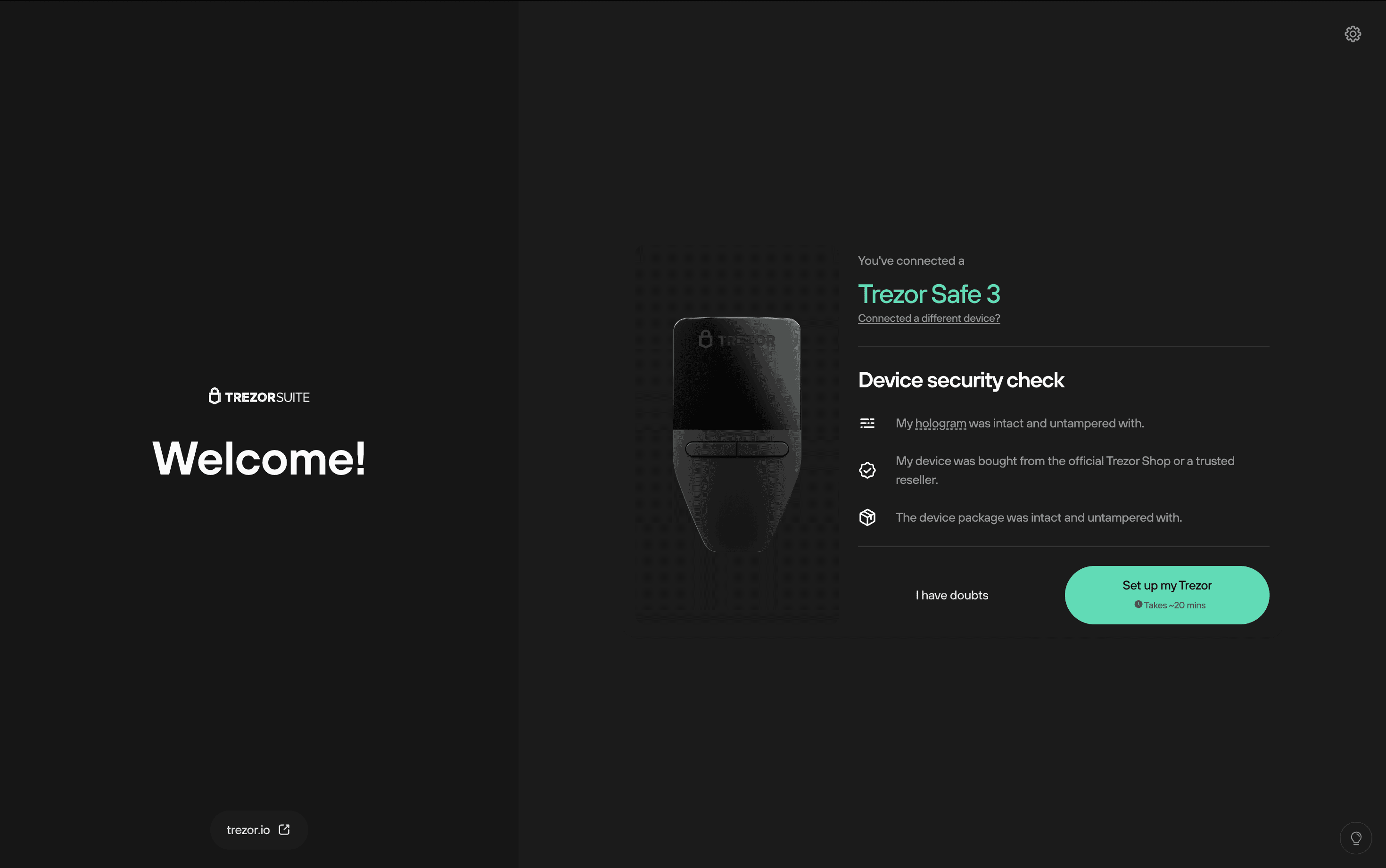
デバイスが安全に続行できると確信している場合は、「はい、Trezor をセットアップする(Yes, set up my Trezor)」をクリックして、「ファームウェア準備完了」確認ダイアログに進みます。
デバイス認証チェックとチュートリアルを完了すると、初回セットアップと同じオプション、つまり「新しいウォレットを作成」と「ウォレットを復元」が表示されます。
これらの手順は、上記で詳しく説明したように、初期セットアッププロセスを反映します。
重要: デバイスが新品なのに初期化されているように見える場合は、続行しないでください。Lightning Base で取り扱うハードウェアウォレットは国内正規品ですので安心ですが、信頼できない販売店での購入、中古デバイスなど開封済みのハードウェアウォレットを使用するのは危険です。
Trezor Safe 3 の購入は正規代理店の Lightning Base で
Lightning Base で販売する Trezor Safe 3 ハードウェアウォレットは、安心の国内正規品です。全国送料無料、BTC・ライトニング決済をご利用いただくと、購入代金からの割引サービスもありますので、Trezor Safe 3 ハードウェアウォレットをご購入の際は、ぜひ Lightning Base をご利用ください。
コメントを残す